

Verschobene Fenster sind ein alltäglicher Ärger: Nach dem Zurückschalten aus Vollbildmodus von Spielen oder Anwendungen, beim Wechsel zwischen verschiedenen Monitor-Setups oder nach Auflösungsänderungen landen Programme plötzlich außerhalb des sichtbaren Bereichs. Die Titelleiste verschwindet im Nirwana, das Fenster lässt sich nicht mehr richtig bedienen. Doch mit ein paar cleveren Tricks holt ihr jedes verschwundene Fenster zurück ins Blickfeld.
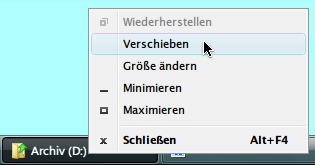
Die klassische Methode: Verschieben per Taskleiste
Der bewährte Weg funktioniert auch in Windows 11 noch perfekt: Klickt mit der rechten Maustaste auf das Symbol des verschwundenen Fensters in der Taskleiste und wählt „Verschieben“ aus dem Kontextmenü. Bei älteren Windows-Versionen müsst ihr dabei die Tasten [Strg]+[Umschalt] gedrückt halten.
Sobald der Verschieben-Modus aktiv ist, erkennt ihr das am veränderten Mauszeiger mit Pfeilen in alle Richtungen. Jetzt könnt ihr das unsichtbare Fenster mit den Pfeiltasten zurück ins Bild manövrieren. Drückt [↓], [←], [→] oder [↑] so oft, bis die Titelleiste wieder auftaucht. Mit [Enter] bestätigt ihr die neue Position.
Moderne Windows-Features nutzen
Windows 11 bietet zusätzliche Möglichkeiten: Die Snap-Funktion kann verschwundene Fenster automatisch neu positionieren. Drückt [Windows]+[Pfeil-Taste], um das aktive Fenster an den entsprechenden Bildschirmrand zu docken. Besonders praktisch ist [Windows]+[↑] für die Maximierung – dadurch wird jedes Fenster sofort wieder vollständig sichtbar.
Die Snap Layouts (erreichbar über [Windows]+[Z]) zeigen euch alle verfügbaren Anordnungsoptionen und positionieren das Fenster garantiert im sichtbaren Bereich. Diese Funktion ist besonders hilfreich bei Multi-Monitor-Setups, wo Fenster oft zwischen den Bildschirmen verloren gehen.
Multi-Monitor-Probleme lösen
Bei mehreren Monitoren verschärft sich das Problem: Fenster landen auf abgeklemmten externen Bildschirmen oder in virtuellen Desktop-Bereichen. Mit [Windows]+[Umschalt]+[←] oder [→] verschiebt ihr Fenster gezielt zwischen den angeschlossenen Monitoren. Das funktioniert auch, wenn der Zielmonitor gerade nicht angeschlossen ist.
Falls ihr regelmäßig zwischen verschiedenen Monitor-Konfigurationen wechselt (etwa zwischen Laptop-Display und externem Monitor), solltet ihr die Windows-Anzeigeeinstellungen entsprechend konfigurieren. Unter Einstellungen > System > Anzeige könnt ihr festlegen, wie sich Fenster beim Trennen von Monitoren verhalten sollen.
Alternative Tastenkombinationen
Eine weitere schnelle Lösung: Aktiviert das problematische Fenster in der Taskleiste und drückt [Alt]+[Leertaste]. Dadurch öffnet sich das Systemmenü des Fensters, auch wenn die Titelleiste nicht sichtbar ist. Wählt „Verschieben“ und nutzt dann wieder die Pfeiltasten zur Repositionierung.
Für maximierte Fenster, die teilweise außerhalb des Bildschirms liegen, funktioniert oft [Alt]+[Leertaste] gefolgt von „Wiederherstellen“ und anschließend „Verschieben“.
PowerToys als Profi-Lösung
Microsoft PowerToys bietet mit dem „FancyZones“ Feature eine elegante Lösung für Fenster-Management. Das kostenlose Tool erstellt anpassbare Bildschirmbereiche, in die sich Fenster einrasten lassen. Verschwundene Fenster könnt ihr so schnell in vordefinierte Zonen zurückholen.
Das PowerToys-Feature „Always on Top“ hilft ebenfalls dabei, wichtige Fenster im Blickfeld zu behalten. Per [Windows]+[Strg]+[T] fixiert ihr jedes Fenster im Vordergrund.
Ursachen verstehen und vorbeugen
Das Problem entsteht meist durch Auflösungsänderungen: Spiele oder Grafikanwendungen schalten temporär auf andere Bildschirmauflösungen um. Programme, die bei hoher Auflösung am rechten Bildschirmrand geöffnet waren, landen nach der Umschaltung auf 1920×1080 außerhalb des sichtbaren Bereichs.
Moderne Grafiktreiber von NVIDIA und AMD bieten in ihren Systemsteuerungen Optionen zur besseren Fenster-Verwaltung bei Auflösungsänderungen. Aktiviert dort die Funktionen zur automatischen Fenster-Repositionierung.
Profi-Tipps für den Alltag
Entwickelt eine Routine: Bevor ihr Vollbildspiele startet, minimiert alle unwichtigen Fenster. Das verhindert das Verschwinden von der Bildfläche. Nutzt virtuelle Desktops ([Windows]+[Tab]) für bessere Organisation eurer Arbeitsbereiche.
Bei hartnäckigen Fällen hilft oft ein Neustart der Windows-Explorer-Oberfläche: Drückt [Strg]+[Umschalt]+[Esc], wählt „Windows-Explorer“ aus und klickt „Task beenden“. Die Oberfläche startet automatisch neu und positioniert dabei oft verschwundene Fenster korrekt.
Mit diesen Methoden gehören verschwundene Fenster der Vergangenheit an. Probiert die verschiedenen Ansätze aus und findet heraus, welcher Weg für euren Workflow am besten funktioniert.
Zuletzt aktualisiert am 25.04.2026



