


Termine in Outlook zu verwalten hat eine Menge an Vorteilen: Ihr müsst nicht lange telefonieren, sondern könnt in den Kalendern eurer Kollegen sehen, wann diese Zeit haben. Auch wenn sich der Termin verschieben sollte, dann habt ihr schnell alle Teilnehmer informiert und einen neuen eingestellt. Microsoft legt allerdings fest, zu welchen Stunden am Tag ihr arbeitet. Damit seht ihr teilweise frühe und späte Termine gar nicht erst. Das lässt sich lösen!
In Outlook sind die so genannten Arbeitsstunden festgelegt, und die Idee ist gar nicht mal schlecht: Warum soll Outlook euch komplett unübersichtlich den Kalender von 0:00 bis 24:00 Uhr anzeigen, wenn ihr in den Nacht- und frühen Morgenstunden sowieso keine Termine macht? Nichts desto trotz sind die Arbeitszeiten von Anwender zu Anwender unterschiedlich und damit anpassbar.
Arbeitszeiten in Outlook anpassen
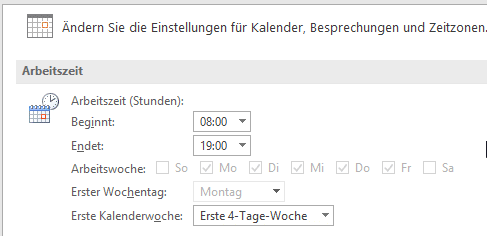
Klickt in Outlook auf Datei > Optionen > Kalender. Unter Arbeitszeit könnt ihr Beginn und Ende eurer Arbeitszeit anzeigen. Wenn diese beispielsweise auf Grund von Kollegen in einer anderen Zeitzone in der Nacht liegt, könnt ihr auch das einstellen.
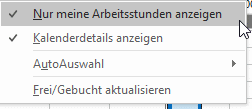
In der Kalenderansicht könnt ihr dann unter Terminplanungs-Assistent mit einem Rechtsklick auf die Zeitskala auswählen, dass nur die Arbeitsstunden angezeigt werden sollen. Wenn ihr den Haken entfernt, dann seht ihr alle Stunden des Tages. Das kann im Zusammenhang mit Terminen in anderen Zeitzonen durchaus sinnvoll sein.
Microsoft 365 und moderne Arbeitsmodelle
Mit der Weiterentwicklung von Microsoft 365 haben sich die Arbeitsgewohnheiten drastisch verändert. Hybride Arbeitsmodelle und globale Teams sind zur Norm geworden. Outlook hat darauf reagiert: Die neuesten Versionen unterstützen mehrere Zeitzonen gleichzeitig und können sogar verschiedene Arbeitszeiten für verschiedene Wochentage definieren.
Besonders praktisch ist die Integration mit Microsoft Viva Insights, die eure tatsächlichen Arbeitsgewohnheiten analysiert und Empfehlungen für optimale Arbeitszeiten gibt. Das System erkennt, wann ihr am produktivsten seid und schlägt entsprechend angepasste Arbeitszeiten vor.
Teams-Integration macht den Unterschied
Seit 2024 ist die Integration zwischen Outlook und Microsoft Teams noch enger geworden. Wenn ihr eure Arbeitszeiten in Outlook anpasst, wirkt sich das automatisch auf euren Teams-Status aus. Kollegen sehen dann nicht nur, wann ihr verfügbar seid, sondern auch eure bevorzugten Fokuszeiten.
Ein weiterer Vorteil: Die KI-gestützte Terminplanung berücksichtigt jetzt automatisch die individuellen Arbeitszeiten aller Teilnehmer. Schlägt jemand einen Termin um 22 Uhr vor, aber euer Arbeitstag endet um 18 Uhr, bekommt ihr eine Warnung und alternative Zeitvorschläge.
Flexibilität für verschiedene Projekte
Viele von euch arbeiten an verschiedenen Projekten mit unterschiedlichen Teams. Outlook ermöglicht es inzwischen, für verschiedene Kalenderkategorien unterschiedliche Arbeitszeiten zu definieren. Habt ihr ein internationales Projekt, könnt ihr für diese Termine erweiterte Zeiten festlegen, ohne dass sich das auf euren normalen Arbeitsalltag auswirkt.
Die Funktion findet ihr unter Datei > Optionen > Kalender > Erweiterte Zeitoptionen. Hier könnt ihr bis zu drei verschiedene Arbeitszeitprofile erstellen und diese bestimmten Kalendern oder Projekten zuordnen.
Mobile Apps berücksichtigen
Wichtig zu wissen: Die Outlook-Apps für iOS und Android synchronisieren eure Arbeitszeiten automatisch. Wenn ihr unterwegs seid und einen Termin plant, berücksichtigt die App eure festgelegten Zeiten. Push-Benachrichtigungen für Termine außerhalb eurer Arbeitszeiten könnt ihr separat konfigurieren.
In den mobilen Apps findet ihr diese Einstellungen unter Einstellungen > Benachrichtigungen > Arbeitszeiten respektieren. Praktisch für alle, die auch mal abschalten wollen.
Tipps für internationale Teams
Wenn ihr regelmäßig mit Kollegen in anderen Zeitzonen arbeitet, nutzt die Weltzeituhr-Funktion in Outlook. Ihr könnt bis zu drei verschiedene Zeitzonen gleichzeitig anzeigen lassen. Das hilft enorm bei der Terminplanung und verhindert peinliche Missverständnisse.
Außerdem empfiehlt es sich, in den Kalenderoptionen die automatische Zeitzonenkonvertierung zu aktivieren. Outlook rechnet dann alle Termine automatisch in eure lokale Zeit um, auch wenn sie ursprünglich in einer anderen Zeitzone erstellt wurden.
Fazit: Mehr Kontrolle über eure Zeit
Die Anpassung der Arbeitszeiten in Outlook ist längst mehr als nur eine Komfortfunktion. Sie ist ein wichtiges Tool für modernes Zeitmanagement und Work-Life-Balance. Nutzt die Möglichkeiten, die euch Microsoft bietet, um euren Arbeitsalltag effizienter und stressfreier zu gestalten.
Zuletzt aktualisiert am 25.02.2026



