

Seit Windows 7 gehört Aero Peek zu den praktischsten Features für alle, die mehrere Fenster gleichzeitig offen haben. Ein kurzer Mauszeiger in die rechte untere Ecke des Bildschirms – und schon werden alle Fenster durchsichtig, sodass ihr einen klaren Blick auf euren Desktop bekommt. Auch in Windows 11 und den neuesten Windows 10-Versionen ist diese Funktion noch verfügbar, aber Microsoft hat sie standardmäßig deaktiviert.
Viele Nutzer, die von älteren Windows-Versionen umgestiegen sind, vermissen Aero Peek zunächst schmerzlich. Dabei lässt sich die Funktion in wenigen Sekunden wieder aktivieren – und das lohnt sich definitiv.
Was genau ist Aero Peek?
Aero Peek ist eine Transparenz-Funktion, die ursprünglich mit Windows 7 eingeführt wurde. Sie ermöglicht es, durch alle geöffneten Fenster hindurchzusehen, ohne sie minimieren zu müssen. Besonders praktisch ist das, wenn ihr schnell auf Desktop-Dateien zugreifen oder den Überblick über euren Arbeitsplatz behalten wollt.
Die Funktion funktioniert auf zwei Arten: Entweder ihr zeigt mit dem Mauszeiger auf den schmalen Bereich ganz rechts in der Taskleiste (neben der Uhrzeit), oder ihr nutzt die Tastenkombination Windows + Leertaste für denselben Effekt.
Aero Peek in Windows 10 aktivieren
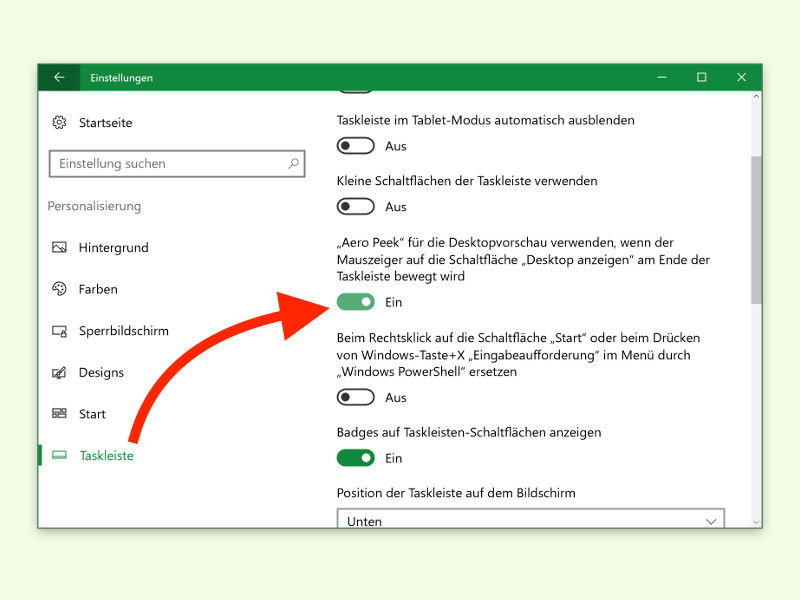
Die Aktivierung ist denkbar einfach, auch in den aktuellen Windows 10-Versionen von 2025/2026:
- Klickt auf Start und dann auf das Zahnrad-Symbol für die Einstellungen
- Wählt den Bereich Personalisierung aus
- Klickt links auf Taskleiste
- Scrollt nach unten bis zum Abschnitt „Taskleisten-Verhalten“ oder „Taskleisten-Einstellungen“
- Aktiviert den Schalter bei „Aero Peek verwenden, um eine Vorschau des Desktops anzuzeigen“
Alternativ könnt ihr auch den klassischen Weg über die Systemsteuerung gehen:
- Rechtsklick auf die Taskleiste
- „Taskleisten-Einstellungen“ auswählen
- Den entsprechenden Schalter aktivieren
Aero Peek in Windows 11 nutzen
In Windows 11 hat Microsoft die Einstellungen leicht reorganisiert, aber die Funktion ist weiterhin verfügbar:
- Rechtsklick auf die Taskleiste
- „Taskleisten-Einstellungen“ wählen
- Unter „Taskleisten-Verhalten“ den Punkt „Desktop durch Zeigen auf die Schaltfläche ‚Desktop anzeigen‘ am Ende der Taskleiste in der Vorschau anzeigen“ aktivieren
Warum Microsoft Aero Peek deaktiviert hat
Microsoft hat Aero Peek aus Performance-Gründen standardmäßig deaktiviert. Auf älteren oder schwächeren Systemen kann die Transparenz-Berechnung die Grafikkarte belasten. Bei modernen Computern mit aktuellen Grafikkarten ist das jedoch kein Problem mehr.
Zudem wollte Microsoft den „Clean Desktop“-Ansatz fördern, bei dem Nutzer weniger Dateien direkt auf dem Desktop ablegen. Trotzdem bleibt Aero Peek für viele ein unverzichtbares Produktivitäts-Tool.
Praktische Tipps für Aero Peek
Sobald ihr Aero Peek aktiviert habt, könnt ihr die Funktion optimal nutzen:
- Schneller Dateizugriff: Perfekt für Desktop-Dateien, die ihr häufig braucht
- Widget-Kontrolle: In Windows 11 könnt ihr so auch die Widgets im Blick behalten
- Tastatur-Shortcut: Windows + Leertaste aktiviert Aero Peek temporär, ohne Mausbewegung
- Multitasking: Besonders bei mehreren Monitoren hilft Aero Peek beim Überblick
Troubleshooting: Wenn Aero Peek nicht funktioniert
Falls Aero Peek trotz Aktivierung nicht funktioniert, können folgende Schritte helfen:
- Windows-Updates prüfen: Stellt sicher, dass euer System auf dem neuesten Stand ist
- Grafiktreiber aktualisieren: Veraltete Treiber können Transparenz-Effekte blockieren
- Energieoptionen prüfen: Im Energiesparmodus werden visuelle Effekte oft reduziert
- Registry-Check: In seltenen Fällen kann ein Registry-Eintrag die Funktion blockieren
Performance und moderne Hardware
Auf aktuellen Systemen mit Windows 10 22H2 oder Windows 11 23H3 läuft Aero Peek praktisch ohne messbare Performance-Einbußen. Moderne Grafikkarten – egal ob integriert oder dediziert – bewältigen die Transparenz-Effekte mühelos.
Selbst auf Notebooks mit Intel Iris Xe oder AMD Radeon-Grafik ist Aero Peek heute kein Performance-Problem mehr. Microsoft hat die Funktion über die Jahre deutlich optimiert.
Fazit: Aero Peek lohnt sich auch 2026
Obwohl Microsoft Aero Peek standardmäßig deaktiviert hat, bleibt die Funktion für viele Nutzer unverzichtbar. Die Aktivierung dauert keine Minute und kann euren Workflow spürbar verbessern – besonders wenn ihr häufig zwischen verschiedenen Anwendungen wechselt oder Desktop-Dateien nutzt.
Probiert es einfach aus: Aktiviert Aero Peek und testet, ob die Funktion euren Arbeitsalltag erleichtert. Bei modernen Systemen spricht definitiv nichts gegen die Nutzung.
Zuletzt aktualisiert am 07.04.2026



