

Miracast ist auch 2026 ein praktischer Standard für die drahtlose Bildschirmübertragung zwischen Windows-PCs und kompatiblen Empfängern wie Smart-TVs, Streaming-Sticks oder Projektoren. Doch was tun, wenn die Verbindung plötzlich nicht mehr funktioniert oder Fehlermeldungen auftauchen?
Die drahtlose Display-Technologie Miracast hat sich über die Jahre als zuverlässiger Standard etabliert. Während frühe Windows 10-Versionen noch mit spezifischen Build-Problemen kämpften, sind moderne Windows-Systeme deutlich stabiler geworden. Dennoch können auch heute noch Verbindungsprobleme auftreten – meist durch fehlerhafte Registrierungseinträge oder Netzwerkkonfigurationen.
Miracast-Probleme in aktuellen Windows-Versionen
Bei Windows 11 und den neuesten Windows 10-Builds (22H2 und später) sind Miracast-Fehler seltener geworden, aber nicht völlig verschwunden. Typische Symptome sind:
- Der PC erkennt Miracast-Empfänger nicht
- Verbindungsaufbau bricht ab
- Fehlermeldung „Verbindung nicht möglich“
- Schwarzer Bildschirm beim Empfänger
Die Ursachen sind vielfältig: veraltete Treiber, fehlerhafte Registry-Einträge oder Konflikte mit anderen drahtlosen Diensten.
Registry-Fix für Verbindungsprobleme
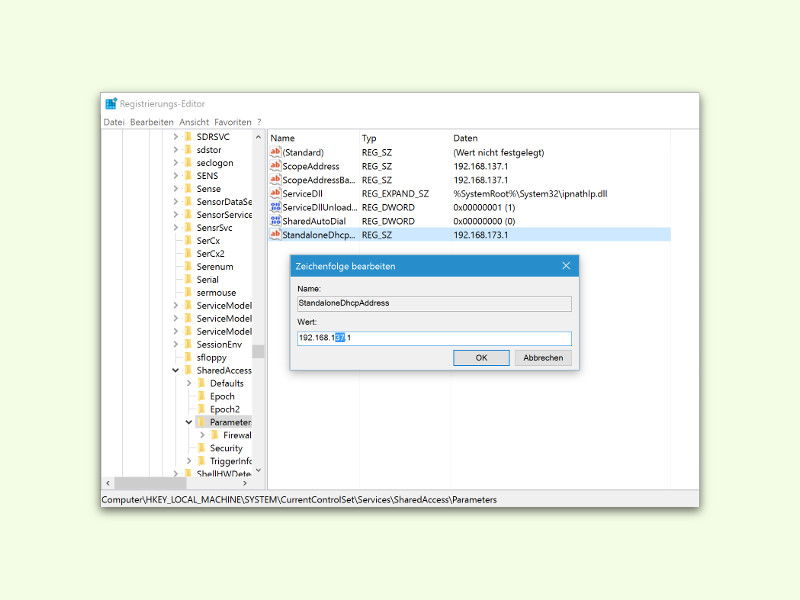
Ein bewährter Lösungsansatz, der bereits bei früheren Windows-Builds half und auch heute noch relevant ist, betrifft die DHCP-Adresskonfiguration in der Registry. Hier die Schritt-für-Schritt-Anleitung:
Zuerst [Win]+[R] drücken, dann regedit eintippen und auf OK klicken, um den Registrierungs-Editor zu öffnen. Jetzt links zum Schlüssel HKEY_LOCAL_MACHINE, SYSTEM, CurrentControlSet, Services, SharedAccess, Parameters wechseln. Auf der rechten Seite dann doppelt auf den Eintrag StandaloneDhcpAddress klicken und den Wert von 192.168.173.1 auf 192.168.137.1 ändern.
Anschließend sollte die Verbindung zum Miracast-Empfänger wieder funktionieren.
Weitere Lösungsansätze für moderne Systeme
Treiber-Updates prüfen: Windows Update installiert meist automatisch die neuesten Grafik- und WLAN-Treiber. Falls nicht, ladet die aktuellen Versionen direkt vom Hersteller. Intel, AMD und NVIDIA haben ihre Miracast-Unterstützung in den letzten Jahren deutlich verbessert.
Windows-Features zurücksetzen: Öffnet die Einstellungen > System > Anzeige > Mehrere Anzeigen. Hier findet ihr den Link „Erweiterte Anzeigeeinstellungen“. Falls Miracast hier nicht verfügbar ist, fehlt möglicherweise Hardwareunterstützung oder ein Treiber.
Netzwerkadapter neu starten: Der Windows-eigene Troubleshooter unter Einstellungen > Update und Sicherheit > Problembehandlung kann viele Miracast-Probleme automatisch beheben.
Alternative Lösungen zu Miracast
Falls Miracast partout nicht funktioniert, gibt es mittlerweile solide Alternativen:
Microsoft Wireless Display Adapter: Microsofts eigener Dongle funktioniert oft zuverlässiger als generische Miracast-Empfänger und kostet um die 50 Euro.
Chromecast mit Google TV: Unterstützt zwar kein natives Miracast, funktioniert aber mit Chrome-Browser-Casting und verschiedenen Apps hervorragend.
Apple AirPlay: Für gemischte Umgebungen bieten moderne Smart-TVs oft sowohl Miracast als auch AirPlay-Unterstützung.
Third-Party-Software: Tools wie LetsView oder AirServer verwandeln euren PC in einen universellen Empfänger für verschiedene Casting-Standards.
Profi-Tipps für stabiles Miracast
WLAN-Frequenz beachten: Miracast funktioniert über WiFi Direct, kann aber von überlasteten 2,4-GHz-Netzen gestört werden. Ein 5-GHz-WLAN reduziert Interferenzen.
Firewall-Ausnahmen: Windows Defender und andere Firewalls blockieren manchmal Miracast-Verbindungen. Prüft die Ausnahmeliste oder deaktiviert die Firewall testweise.
Energiesparoptionen: Aggressive Energiespareinstellungen für WLAN-Adapter können Miracast-Verbindungen destabilisieren. Stellt den WLAN-Adapter auf „Höchstleistung“.
Mit diesen Lösungsansätzen solltet ihr auch hartnäckige Miracast-Probleme in den Griff bekommen. Die Technologie ist ausgereift und funktioniert in den meisten Fällen zuverlässig – wenn die Konfiguration stimmt.
Zuletzt aktualisiert am 09.04.2026



