

Windows 11 und Windows 10 bieten euch weitreichende Möglichkeiten, das Erscheinungsbild eures Systems nach euren Wünschen anzupassen. Während Microsoft früher nur wenige vordefinierte Farboptionen zur Verfügung stellte, könnt ihr heute aus einem breiten Spektrum wählen oder sogar komplett individuelle Akzentfarben definieren.
Farbanpassung in Windows 11
Unter Windows 11 hat Microsoft die Personalisierung deutlich erweitert. Neben den klassischen Akzentfarben stehen euch jetzt auch dynamische Farbpaletten zur Verfügung, die sich automatisch an euer Wallpaper anpassen können.
- Öffnet die Einstellungen über das Start-Menü oder die Tastenkombination Windows + I
- Navigiert zu Personalisierung in der linken Seitenleiste
- Klickt auf Farben
- Hier könnt ihr zwischen „Hell“, „Dunkel“ oder „Benutzerdefiniert“ als Modus wählen
- Unter „Akzentfarbe“ findet ihr die Option „Automatisch“ für Wallpaper-basierte Farben oder „Manuell“ für eigene Auswahl
- Bei manueller Auswahl stehen euch sowohl vordefinierte als auch benutzerdefinierte Farben zur Verfügung
Windows 10 Farbanpassung (weiterhin relevant)
Für Windows 10-Nutzer funktioniert die Farbanpassung weiterhin wie gewohnt:
- Um die festgelegte Design- und Fenster-Farbe von Windows 10 anzupassen, klickt ihr als Erstes auf den Start-Button.
- Jetzt unten links auf das Zahnrad-Symbol der Einstellungen klicken.
- Nun zum Bereich Personalisierung navigieren.
- Links folgt dann ein Klick auf den Bereich Farben.
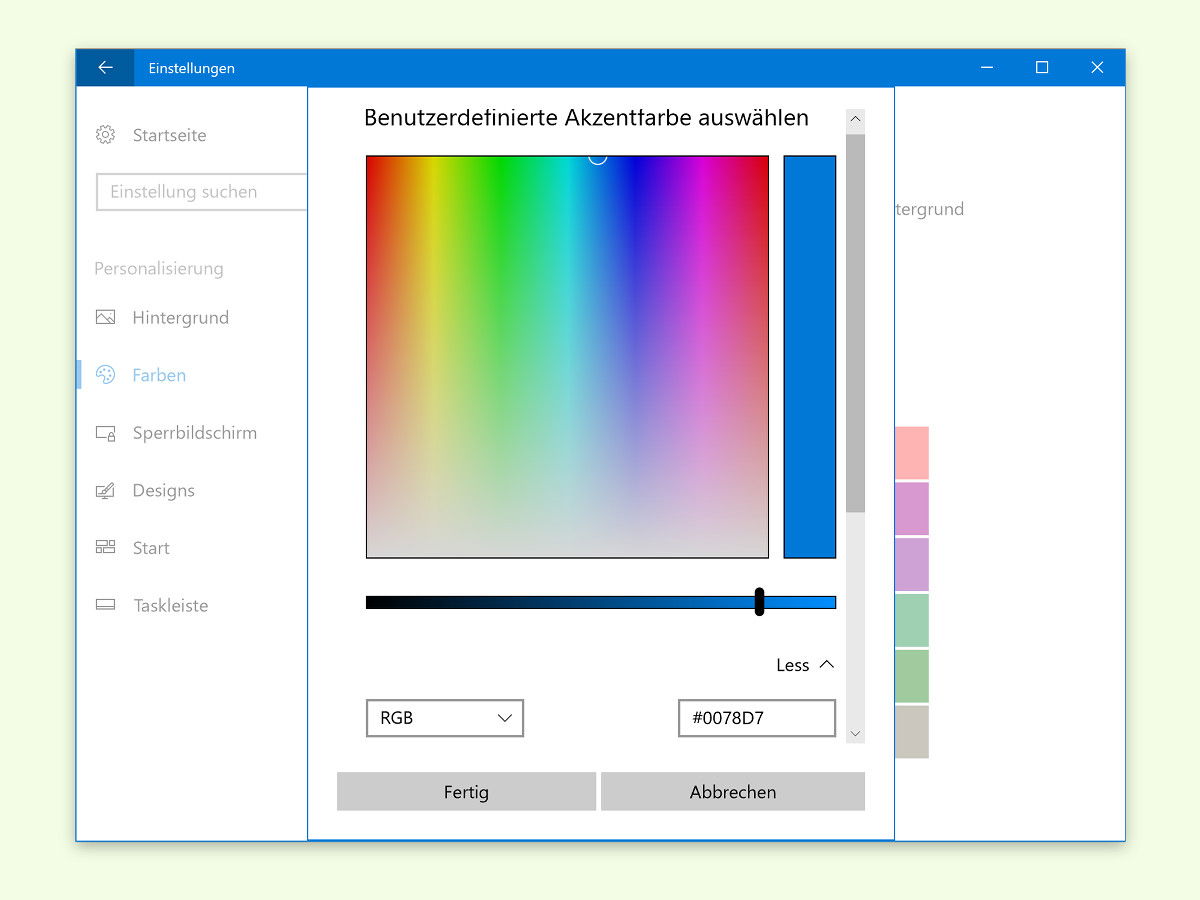
- Daraufhin erscheint eine Palette mit vordefinierten Farben.
- Wer möchte, klickt stattdessen weiter unten auf Benutzerdefinierte Farbe und kann dann seinen Lieblings-Farbton auswählen.
Erweiterte Anpassungsmöglichkeiten
Beiden Windows-Versionen bieten zusätzliche Optionen:
Transparenzeffekte: Aktiviert oder deaktiviert die Durchsichtigkeit von Taskleiste, Start-Menü und Aktions-Center. Diese Option kann auch die Performance auf älteren Geräten verbessern.
Akzentfarbe auf Oberflächen anzeigen: Bestimmt, ob eure gewählte Farbe auch in der Taskleiste, im Start-Menü und anderen Systemoberflächen erscheint.
Akzentfarbe auf Titelleisten anzeigen: Färbt die Titelleisten aktiver Fenster in eurer Akzentfarbe ein.
Profi-Tipps für optimale Farbwahl
Kontrast beachten: Achtet darauf, dass eure Akzentfarbe ausreichend Kontrast zu Text und Symbolen bietet. Zu grelle oder zu dunkle Farben können die Lesbarkeit beeinträchtigen.
Monitor-Kalibrierung: Farben können je nach Monitor unterschiedlich dargestellt werden. Kalibriert euren Bildschirm für akkurate Farbwiedergabe.
Arbeitsplatz-Ergonomie: Warme Farbtöne (Rot, Orange, Gelb) können bei langer Bildschirmarbeit entspannender sein als kühle Töne (Blau, Grün).
Barrierefreiheit: Windows bietet unter „Erleichterte Bedienung“ > „Hoher Kontrast“ spezielle Farbschemata für Nutzer mit Sehbeeinträchtigungen.
Farbhistorie nutzen
Über die sichtbare Historie, also die zuletzt genutzten Farben, könnt ihr schnell wieder zu einer kürzlich eingestellten Design-Farbe zurückkehren. Windows speichert automatisch eure letzten Farbwahlen.
PowerToys für erweiterte Anpassungen
Für noch mehr Kontrolle empfiehlt sich die Installation der kostenlosen Microsoft PowerToys. Diese bieten zusätzliche Tools wie den „Color Picker“, mit dem ihr Farben direkt vom Bildschirm aufnehmen und als Akzentfarbe verwenden könnt.
Registry-Tweaks für Profis
Erfahrene Nutzer können über Registry-Einträge noch tiefgreifendere Anpassungen vornehmen. Dabei solltet ihr jedoch vorsichtig sein und vorher ein Backup erstellen.
Fazit
Die Farbanpassung in Windows ist mittlerweile deutlich flexibler geworden. Egal ob ihr subtile Akzente setzen oder euer System komplett nach euren Vorstellungen gestalten wollt – die Möglichkeiten sind vielfältig. Experimentiert ruhig mit verschiedenen Einstellungen, bis ihr euer perfektes Design gefunden habt.
Zuletzt aktualisiert am 03.04.2026



