

Temporäre Dateien sammeln sich auf jedem Windows-System an wie Staub in der Wohnung. Diese digitalen Überbleibsel belegen wertvollen Speicherplatz und können das System ausbremsen. Während früher die klassische Datenträger-Bereinigung das Mittel der Wahl war, bietet Windows heute deutlich elegantere Lösungen.
Die modernen Windows-Versionen haben einen eingebauten Hausmeister, der sich um solche Aufräumarbeiten kümmert. Ihr erreicht ihn über Start > Einstellungen > System. In der linken Seitenleiste findet ihr den Bereich Speicher. Ein Klick darauf zeigt euch eine Übersicht aller Laufwerke.
Klickt auf euer System-Laufwerk – normalerweise das C:-Laufwerk, wo Windows installiert ist. Hier seht ihr eine detaillierte Aufschlüsselung, welche Dateitypen wie viel Platz verbrauchen. Scrollt nach unten bis zum Eintrag Temporäre Dateien und klickt darauf.
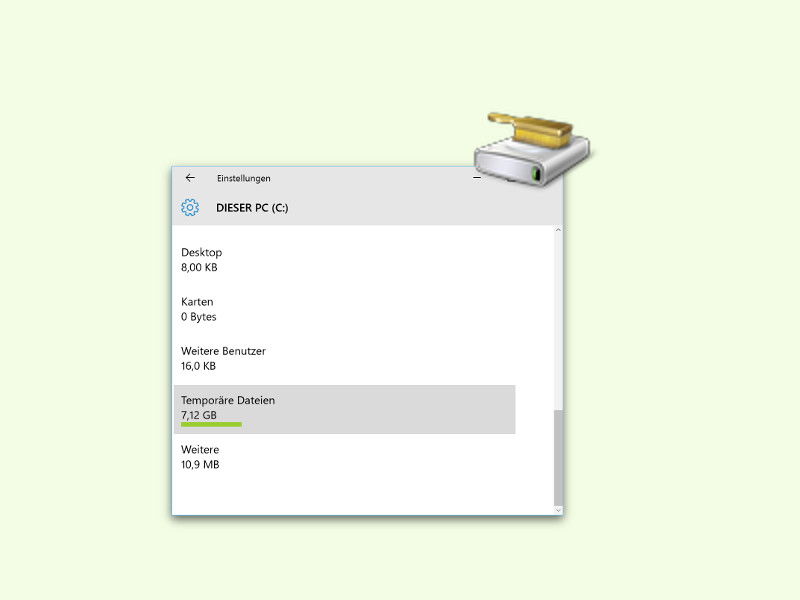
Jetzt öffnet sich eine Übersicht verschiedener Kategorien löschbarer Dateien. Hier könnt ihr gezielt auswählen, was weg soll:
• Browser-Cache: Edge, Chrome und andere Browser sammeln hier zwischengespeicherte Webseiten
• Download-Ordner: Oft vergessene Dateien aus dem Internet
• Papierkorb: Schon gelöschte, aber noch nicht endgültig entfernte Dateien
• Windows Update-Bereinigung: Veraltete Update-Dateien nach erfolgreicher Installation
• Vorschaubilder: Thumbnails für Bilder und Videos
• DirectX Shader Cache: Grafik-Zwischenspeicher für Spiele
• Delivery Optimization-Dateien: Reste vom Windows Update-System
• System-Fehlerberichte: Crash-Reports und Diagnosedaten
Besonders hilfreich ist die Kategorie „Vorherige Windows-Installationen“. Falls ihr kürzlich ein großes Windows-Update gemacht habt, kann hier richtig viel Platz frei werden – manchmal mehrere Gigabyte.
Automatische Speicherbereinigung aktivieren
Noch praktischer ist die automatische Speicherbereinigung. Geht zurück zur Speicher-Übersicht und klickt auf Speicheroptimierung. Hier könnt ihr einstellen, dass Windows regelmäßig selbstständig aufräumt.
Ihr könnt festlegen:
• Wie oft die Bereinigung laufen soll (täglich, wöchentlich, monatlich)
• Nach welcher Zeit Dateien im Papierkorb endgültig gelöscht werden
• Wann Downloads automatisch entfernt werden sollen
• Ob OneDrive-Dateien nur lokal oder auch in der Cloud bereinigt werden
Diese automatische Funktion ist Gold wert, besonders bei Geräten mit wenig Speicherplatz wie Surface-Tablets oder günstigen Laptops.
Noch mehr Speicher freimachen
Wenn ihr richtig viel Platz braucht, schaut euch auch diese Bereiche an:
Apps und Features: Hier seht ihr, welche Programme wirklich viel Platz verbrauchen. Oft sind es vergessene Spiele oder aufgeblähte Software, die ihr gar nicht mehr nutzt.
System und reserviert: Windows 11 zeigt hier auch Hibernation-Dateien und andere System-Reservierungen an, die sich teilweise optimieren lassen.
OneDrive-Optimierung: Bei aktiviertem OneDrive könnt ihr Dateien nur noch online speichern und lokal freigeben. Das spart enorm viel Platz.
Unterschiede zwischen den Windows-Versionen
Windows 11 hat die Speicher-Verwaltung nochmals verbessert. Hier gibt es zusätzlich „Storage Sense“ mit noch intelligenteren Automatismen. Das System erkennt selbstständig, welche Dateien länger nicht genutzt wurden und schlägt deren Bereinigung vor.
Bei Windows 10 müsst ihr die meisten Entscheidungen noch selbst treffen, habt aber auch mehr Kontrolle über Details.
Vorsicht bei der Bereinigung
Ein wichtiger Tipp: Lasst die Finger von Systemdateien und seid vorsichtig bei Downloads. Manchmal befinden sich dort wichtige Installer oder Dokumente. Ein kurzer Blick in den Download-Ordner vor der Bereinigung schadet nie.
Die Windows-eigene Speicherbereinigung ist mittlerweile so ausgereift, dass ihr auf Drittanbieter-Tools meist verzichten könnt. CCleaner und Konsorten bringen kaum noch Vorteile, können aber durchaus Probleme verursachen.
Fazit
Die moderne Speicherverwaltung in Windows macht das Aufräumen zum Kinderspiel. Aktiviert die automatische Speicheroptimierung und euer System bleibt dauerhaft schlank. Bei akutem Platzmangel hilft die manuelle Bereinigung temporärer Dateien schnell und zuverlässig. So bleibt mehr Platz für die wichtigen Dinge – eure Projekte, Fotos und Programme.
Zuletzt aktualisiert am 10.04.2026



