

Der Ausführen-Dialog ist seit Windows 95 ein mächtiges Werkzeug für Power-User. Während ihr ihn in Windows 7 noch direkt im Startmenü gefunden habt, hat sich der Zugriff in neueren Windows-Versionen geändert. Hier zeigen wir euch, wie ihr den praktischen Dialog dauerhaft in eure Taskleiste integriert – und das funktioniert nicht nur in Windows 8.1, sondern auch in allen modernen Windows-Versionen.
Warum der Ausführen-Dialog so praktisch ist
Der Ausführen-Dialog (Windows-Taste + R) ist für viele die schnellste Methode, um Programme zu starten, Systemtools aufzurufen oder direkt zu bestimmten Ordnern zu navigieren. Statt euch durch Menüs zu klicken, tippt ihr einfach den gewünschten Befehl ein. Beispiele gefällig? „cmd“ für die Eingabeaufforderung, „msconfig“ für die Systemkonfiguration oder „appwiz.cpl“ für die Programme und Features.
Besonders praktisch: Der Dialog merkt sich eure häufig verwendeten Befehle und bietet sie in einer Dropdown-Liste an. Das spart noch mehr Zeit bei wiederkehrenden Aufgaben.
Ausführen-Dialog in Windows 8.1 an Taskleiste anheften
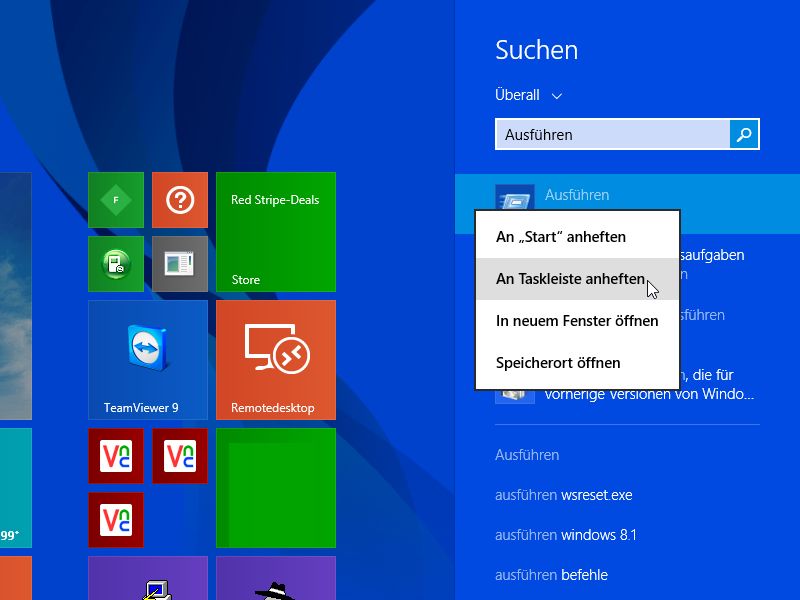
In Windows 8.1 könnt ihr den Ausführen-Dialog mit wenigen Handgriffen dauerhaft in die Taskleiste einbauen. Der Trick funktioniert über die Startseite:
- Wechselt zur Startseite von Windows 8.1
- Tippt „Ausführen“ ein, um die Suchfunktion zu aktivieren
- Macht einen Rechtsklick auf das oberste Suchergebnis
- Wählt „An Taskleiste anheften“ aus dem Kontextmenü
Sobald ihr zum Desktop zurückkehrt, seht ihr das neue Symbol in der Taskleiste. Ein Klick darauf öffnet sofort den vertrauten Ausführen-Dialog. Das Symbol lässt sich wie gewohnt per Drag & Drop an die gewünschte Position verschieben.
Alternative Methoden und moderne Lösungen
In Windows 10 und 11 haben sich die Möglichkeiten erweitert. Hier könnt ihr den Ausführen-Dialog auch über das Kontextmenü des Start-Buttons erreichen (Rechtsklick oder Windows-Taste + X). Noch schneller geht’s aber mit dem Tastenkürzel Windows + R – das funktioniert in allen Windows-Versionen seit Jahrzehnten zuverlässig.
Für echte Effizienz-Fans gibt es aber noch bessere Alternativen: PowerToys Run von Microsoft ist ein moderner Nachfolger des klassischen Ausführen-Dialogs. Das kostenlose Tool bietet erweiterte Suchfunktionen, Plugin-Unterstützung und eine deutlich bessere Benutzerführung. Aktiviert wird es mit Alt + Leertaste.
Praktische Befehle für den Ausführen-Dialog
Wenn ihr den Dialog jetzt griffbereit habt, hier einige nützliche Befehle für den Alltag:
- winver: Zeigt die Windows-Version an
- dxdiag: DirectX-Diagnosetool
- msinfo32: Detaillierte Systeminformationen
- services.msc: Windows-Dienste verwalten
- regedit: Registrierungs-Editor (Vorsicht!)
- control: Klassische Systemsteuerung
- shell:startup: Autostart-Ordner öffnen
- %temp%: Temporäre Dateien löschen
PowerShell als moderne Alternative
Viele der klassischen Ausführen-Befehle lassen sich heute eleganter über PowerShell erledigen. Microsoft setzt verstärkt auf diese moderne Kommandozeile, die deutlich mächtiger als die alte cmd ist. Ihr erreicht PowerShell über Windows + X und dann „Windows PowerShell“ oder „Windows Terminal“ in neueren Versionen.
Dennoch bleibt der klassische Ausführen-Dialog für Schnellzugriffe unschlagbar. Die Kombination aus Vertrautheit, Geschwindigkeit und direktem Systemzugriff macht ihn auch 2026 noch zu einem wertvollen Werkzeug.
Fazit: Oldschool, aber effektiv
Obwohl Windows sich ständig weiterentwickelt und neue Bedienkonzepte einführt, bleiben bewährte Tools wie der Ausführen-Dialog relevant. Gerade für administrative Aufgaben und den schnellen Zugriff auf Systemfunktionen ist er nach wie vor unübertroffen. Das Anheften an die Taskleiste spart zusätzlich wertvolle Sekunden – und die summieren sich bei häufiger Nutzung schnell zu spürbaren Effizienzgewinnen.
Zuletzt aktualisiert am 17.04.2026



