

Immer wenn ihr euren Windows-PC aus dem Standby-Modus aufweckt, werdet ihr erneut nach dem Kennwort eures Benutzerkontos gefragt. Seid ihr die einzigen, die Zugriff auf euren Computer haben, ist diese Abfrage nur im Weg. Wie ihr sie abschaltet, zeigen wir euch hier.
Diese Kennwort-Abfrage nach dem Standby ist ein Sicherheitsfeature, das Microsoft standardmäßig aktiviert hat. In vielen Situationen macht das auch Sinn – besonders bei Firmen-Laptops oder wenn mehrere Personen Zugang zum Computer haben könnten. Aber zu Hause am eigenen PC kann diese zusätzliche Hürde nervig werden, besonders wenn ihr häufig zwischen Standby und normalem Betrieb wechselt.
Windows 11 und 10: Kennwort-Abfrage deaktivieren
In modernen Windows-Versionen (Windows 10 und 11) führt der Weg über die Einstellungen-App. Drückt [Windows] + [I], um die Einstellungen zu öffnen. Navigiert dann zu „Konten“ und wählt „Anmeldeoptionen“ aus. Hier findet ihr den Bereich „Zusätzliche Einstellungen“ mit der Option „Anmeldung erforderlich“. Ändert diese Einstellung von „Wenn PC aus Energiesparmodus reaktiviert wird“ auf „Nie“.
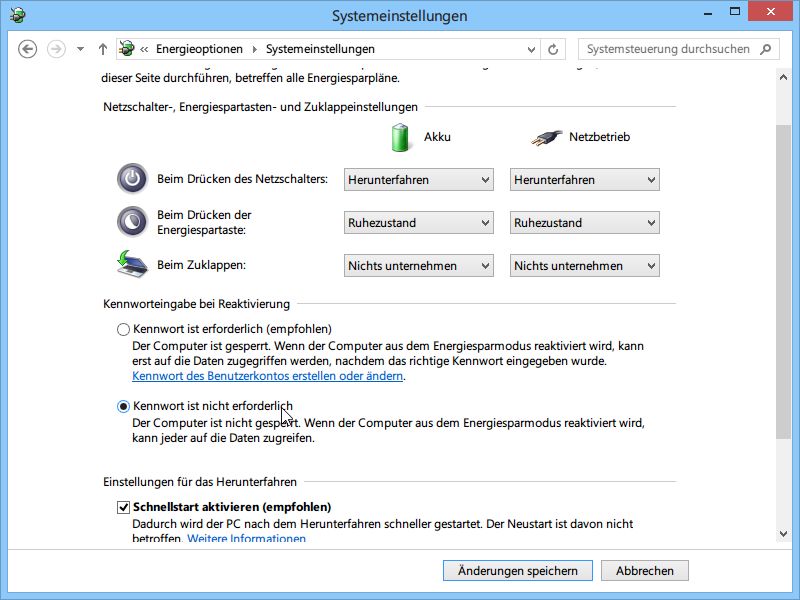
Alternativ könnt ihr auch über die klassische Systemsteuerung gehen: Gebt in die Windows-Suche „Energieoptionen“ ein und wählt das entsprechende Ergebnis aus. Klickt auf „Auswählen, was beim Drücken von Netzschaltern geschehen soll“. Falls der Link „Einige Einstellungen sind momentan nicht verfügbar“ angezeigt wird, klickt darauf, um erweiterte Optionen freizuschalten.
Sicherheitsaspekte bedenken
Bevor ihr diese Einstellung ändert, solltet ihr die Sicherheitsimplikationen verstehen. Ohne Kennwort-Abfrage kann jeder, der physischen Zugang zu eurem PC hat, ihn einfach aus dem Standby aufwecken und auf alle eure Daten zugreifen. Das betrifft nicht nur Dokumente, sondern auch gespeicherte Passwörter im Browser, E-Mail-Konten oder Cloud-Dienste.
Besonders kritisch wird es bei Laptops, die ihr außer Haus mitnehmt. Ein vergessener Laptop im Café oder ein kurzer unbeaufsichtigter Moment können ausreichen, damit Fremde Zugang zu euren persönlichen Daten erhalten. Überlegt also gut, ob die Bequemlichkeit das Sicherheitsrisiko wert ist.
Windows Hello als komfortabler Mittelweg
Eine elegante Alternative bietet Windows Hello, Microsofts biometrische Authentifizierungslösung. Falls euer PC über eine kompatible Kamera (für Gesichtserkennung), einen Fingerabdruckscanner oder sogar eine IR-Kamera verfügt, könnt ihr Windows Hello einrichten.
Der große Vorteil: Ihr behaltet die Sicherheit, aber die Anmeldung wird deutlich komfortabler. Ein kurzer Blick in die Kamera oder das Auflegen des Fingers genügt, um den PC zu entsperren. Das geht oft schneller als das Eintippen eines Passworts und ist gleichzeitig sicherer.
Um Windows Hello einzurichten, geht ihr wieder zu „Einstellungen“ → „Konten“ → „Anmeldeoptionen“. Dort findet ihr die verfügbaren biometrischen Methoden für euer Gerät. Die Einrichtung dauert nur wenige Minuten und funktioniert in den meisten Fällen sehr zuverlässig.
Weitere Energieoptionen optimieren
Während ihr schon bei den Energieoptionen seid, lohnt sich ein Blick auf weitere Einstellungen. Modern Standby (früher Connected Standby genannt) ermöglicht es eurem PC, im Standby-Modus weiterhin wichtige Updates zu empfangen und E-Mails zu synchronisieren – ähnlich wie bei Smartphones.
Auch die Standby-Timeouts könnt ihr anpassen. Unterschiedliche Einstellungen für Netzbetrieb und Akkubetrieb helfen dabei, die Akkulaufzeit zu optimieren, ohne den Komfort zu stark einzuschränken.
Registry-Hack für Experten
Fortgeschrittene Nutzer können die Kennwort-Abfrage auch über die Registry deaktivieren. Der entsprechende Schlüssel findet sich unter „HKEY_LOCAL_MACHINESOFTWAREPoliciesMicrosoftPowerPowerSettingse796bdb-100d-47d6-a2d5-f7d2daa51f51“. Erstellt hier einen DWORD-Wert namens „ACSettingIndex“ mit dem Wert 0.
Aber Vorsicht: Registry-Änderungen sollten nur erfahrene Nutzer vornehmen, da Fehler das System beschädigen können. In den meisten Fällen reicht der Weg über die Benutzeroberfläche völlig aus.
Die Entscheidung, ob ihr die Kennwort-Abfrage nach dem Standby deaktiviert, hängt von eurer individuellen Situation ab. Zuhause am Desktop-PC ist das Risiko meist überschaubar, bei mobilen Geräten solltet ihr hingegen vorsichtiger sein.
Zuletzt aktualisiert am 20.04.2026



