

Nostalgiker aufgepasst: Windows 11 und 10 bieten deutlich mehr Anpassungsmöglichkeiten für den Boot-Vorgang, als viele denken. Während das Thema Windows Vista versus Windows 7 längst Geschichte ist, könnt ihr auch heute noch das Bootverhalten eures Systems beeinflussen – mit modernen Tools und Techniken, die weit über die alten bcdedit-Befehle hinausgehen.
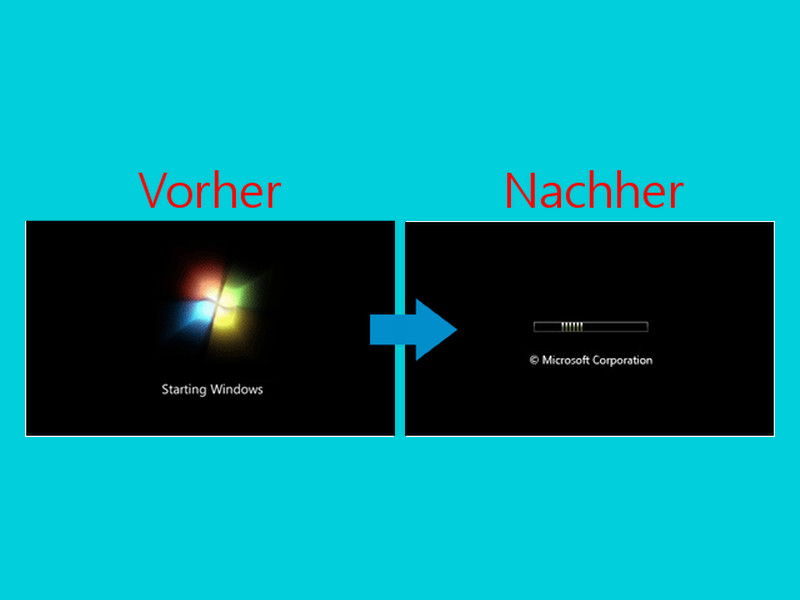
Windows 11 Fast Boot optimieren
Das moderne Windows 11 startet standardmäßig im Fast Boot-Modus, der das System binnen Sekunden hochfährt. Trotzdem gibt es Situationen, wo ihr den Boot-Prozess anpassen möchtet – sei es für Troubleshooting oder Performance-Optimierung.
Öffnet zunächst eine Eingabeaufforderung mit Administratorrechten. Unter Windows 11 geht das am schnellsten über Windows-Taste + X und dann „Terminal (Administrator)“ auswählen. Alternativ tippt ihr „cmd“ in die Suchleiste und klickt rechts auf „Als Administrator ausführen“.
Boot-Konfiguration modern anpassen
Mit dem bcdedit-Tool könnt ihr verschiedene Boot-Parameter beeinflussen. Hier die wichtigsten Befehle für 2026:
Für minimalistischen Boot-Screen (ähnlich dem alten Vista-Look):
bcdedit /set {current} bootux basic
Zurück zum Standard-Windows-Boot:
bcdedit /set {current} bootux standard
Boot-Timeout anpassen (Zeit in Sekunden):
bcdedit /timeout 10
Detaillierte Boot-Informationen anzeigen:
bcdedit /set {current} bootlog yes
UEFI und Secure Boot berücksichtigen
Wichtig: Moderne Systeme nutzen UEFI statt dem alten BIOS. Das bedeutet, dass manche Boot-Anpassungen nur funktionieren, wenn Secure Boot temporär deaktiviert ist. Prüft das in den UEFI-Einstellungen eures Mainboards, falls Änderungen nicht greifen.
Windows Boot Manager verstehen
Der moderne Windows Boot Manager ist deutlich intelligenter geworden. Er erkennt automatisch:
– Hardware-Änderungen
– Systemfehler beim letzten Shutdown
– Verfügbare Boot-Optionen
– Recovery-Möglichkeiten
Mit dem Befehl bcdedit /enum könnt ihr alle aktuellen Boot-Einträge anzeigen lassen. Das ist besonders nützlich bei Dual-Boot-Systemen oder wenn ihr mehrere Windows-Versionen installiert habt.
Performance-Tipps für den Boot-Vorgang
Neben dem visuellen Aspekt könnt ihr die Boot-Geschwindigkeit real verbessern:
- Fast Startup aktivieren: Geht zu Systemsteuerung > Energieoptionen > Auswählen, was beim Drücken von Netzschaltern geschehen soll und aktiviert „Schnellstart aktivieren“.
-
Autostart-Programme reduzieren: Task-Manager öffnen (Strg+Shift+Esc), Reiter „Autostart“ und unnötige Programme deaktivieren.
-
SSD-Optimierung: Falls noch nicht geschehen, aktiviert TRIM für SSDs mit fsutil behavior set DisableDeleteNotify 0.
Troubleshooting bei Boot-Problemen
Falls euer System nach Boot-Änderungen nicht mehr startet, habt ihr mehrere Rettungsoptionen:
- Windows Recovery Environment: Beim Start F8 drücken (bei manchen Systemen Shift+F8)
- Automatische Reparatur: Windows erkennt Boot-Probleme meist selbst
- Systemwiederherstellung: Über erweiterte Startoptionen erreichbar
Zum Zurücksetzen aller Boot-Einstellungen nutzt:
bcdedit /deletevalue {current} bootux
Moderne Alternativen und Tools
Für Nutzer, die sich nicht mit der Kommandozeile anfreunden können, gibt es 2026 mehrere grafische Tools:
- EasyBCD: Kostenloser Boot-Manager mit GUI
- Visual BCD Editor: Open-Source-Alternative
- Windows-Einstellungen: Unter System > Info > Erweiterte Systemeinstellungen findet ihr grundlegende Boot-Optionen
Sicherheit nicht vergessen
Bevor ihr Boot-Einstellungen ändert, erstellt ein Systemabbild oder einen Wiederherstellungspunkt. Das geht über Systemsteuerung > System und Sicherheit > Sichern und Wiederherstellen.
Denkt daran: Boot-Änderungen sind grundlegende Systemmodifikationen. Was früher bei Windows 7 und Vista noch experimentell war, ist heute ausgereift – trotzdem solltet ihr vorsichtig vorgehen und immer eine Rückfallposition haben.
Zuletzt aktualisiert am 15.04.2026



