


Selten habt ihr Ruhe, um eine Arbeitssitzung am PC in Ruhe zu absolvieren. Das führt schnell dazu, dass ihr Dateien erzeugt und speichert, diese später aber nicht wiederfindet. Auf Speichern klicken geht schnell, den Pfad zu kontrollieren kostet mehr Zeit und geht schnell unter. Keine Sorge, die Datei findet ihr trotzdem schnell wieder!
Office-Programme: Der Klassiker
Ganz einfach ist das, wenn ihr ein Office-Programm verwendet: Wenn ihr darin auf Datei > Öffnen > Zuletzt verwendet klickt, dann bekommt ihr die letzten Dateien angezeigt und könnt diese durch einen Klick öffnen. Microsoft 365 speichert sogar automatisch in der Cloud und synchronisiert eure zuletzt verwendeten Dateien geräteübergreifend. Auch andere Programme wie Adobe Creative Suite, LibreOffice oder moderne Text-Editoren bieten diese Funktion.
Windows-Suche: Euer digitaler Spürhund
Wenn das Programm diese Funktion nicht hat, dann hilft folgendes Vorgehen: Klickt in das Suchfeld unten links in der Taskleiste (oder drückt Windows-Taste + S) und gebt den Namen oder einen Teil davon ein. Windows zeigt euch nun die Datei als Suchergebnis an.
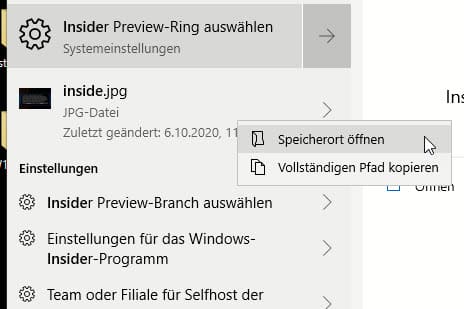
Klickt mit der rechten Maustaste auf den Dateinamen und dann auf Speicherort öffnen. Windows öffnet das Verzeichnis, in dem sich die Datei befindet. Ihr könnt die Datei dann an einen anderen Ort verschieben oder öffnen. Das Verzeichnis findet ihr im Explorer-Fenster ganz oben in Klarschrift.
Erweiterte Suchoptionen nutzen
Die Windows-Suche kann noch mehr: Sucht nach Dateitypen mit „.pdf“ oder „.docx“, nach Änderungsdatum mit „erstellt:heute“ oder „geändert:letzte woche“, oder nach Dateigröße mit „größe:>10MB“. Besonders praktisch ist die Suche nach Inhalten – Windows durchsucht automatisch den Text in euren Dokumenten.
Datei-Explorer: Die Kommandozentrale
Der Datei-Explorer bietet ebenfalls mächtige Suchfunktionen. Öffnet ein beliebiges Verzeichnis und gebt in das Suchfeld oben rechts euren Begriff ein. Über die Registerkarte „Suchen“ könnt ihr die Suche verfeinern – nach Datum, Größe, Art oder anderen Eigenschaften. Praktisch: Die Suchverlauf-Funktion merkt sich eure häufigen Suchanfragen.
OneDrive und Cloud-Integration
Viele von euch nutzen OneDrive, Google Drive oder Dropbox. Diese Cloud-Dienste sind mittlerweile tief in Windows integriert. OneDrive-Dateien erscheinen direkt in der Windows-Suche, auch wenn sie nur online gespeichert sind. Die „Dateien bei Bedarf“-Funktion zeigt alle eure Cloud-Dateien im Explorer an, lädt sie aber erst bei Bedarf herunter.
Schnellzugriff und Favoriten
Nutzt den Schnellzugriff im Datei-Explorer! Windows merkt sich automatisch eure häufig verwendeten Ordner und zuletzt bearbeiteten Dateien. Ihr könnt wichtige Ordner auch manuell anheften: Rechtsklick auf einen Ordner > „An Schnellzugriff anheften“.
Profi-Tipps für die Dateiorganisation
Bibliotheken nutzen: Windows-Bibliotheken fassen mehrere Ordner zusammen. Erstellt eine „Projekte“-Bibliothek, die alle eure Arbeitsordner enthält.
Tags vergeben: Bei wichtigen Dateien könnt ihr über die Eigenschaften (Rechtsklick > Eigenschaften > Details) Tags vergeben. Diese sind dann durchsuchbar.
PowerToys installieren: Das kostenlose Microsoft PowerToys-Paket enthält „PowerToys Run“ (Alt + Leertaste) – eine erweiterte Dateisuche, die blitzschnell arbeitet.
Everything-Tool: Das Programm „Everything“ von voidtools indiziert eure gesamte Festplatte und findet Dateien in Sekundenbruchteilen – deutlich schneller als die Windows-Suche.
Vorbeugen ist besser als Suchen
Am besten ist natürlich, wenn ihr gar nicht erst suchen müsst. Gewöhnt euch an, beim Speichern bewusst den Speicherort zu wählen. Erstellt eine sinnvolle Ordnerstruktur mit sprechenden Namen. Viele Programme bieten auch an, einen Standard-Speicherort festzulegen.
Mobile Integration
Wer viel zwischen Desktop, Laptop und Smartphone wechselt: Microsoft Phone Link (früher „Ihr Smartphone“) synchronisiert Fotos und Dokumente. Samsung-Nutzer haben mit Samsung Flow ähnliche Möglichkeiten. Auch hier gilt: Was einmal in der Cloud ist, findet sich über die Suche leichter wieder.
Das Wichtigste: Bleibt ruhig! In 99% der Fälle ist eure Datei nicht weg, sondern nur versteckt. Mit den richtigen Suchstrategien findet ihr sie schnell wieder.
Zuletzt aktualisiert am 27.02.2026



