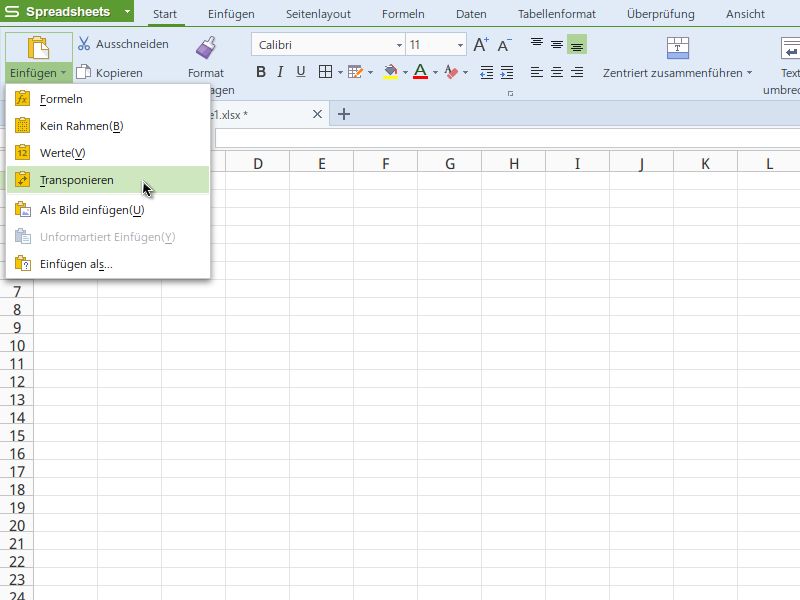
Wer Microsoft Office kennt, fühlt sich im kostenlosen WPS Office gleich zuhause. Manchmal merkt man erst nach dem Erstellen einer Tabelle, dass sie besser aussehen würde, wenn man Zeilen und Spalten vertauschen würde. Wie geht das in WPS Spreadsheets?
WPS Office ist kostenlos für Windows und Linux erhältlich (www.wps.com). Um die Zeilen und Spalten einer Tabelle in WPS Office zu vertauschen, führen Sie die folgenden Schritte aus:
- Öffnen Sie die entsprechende Tabellendatei, zum Beispiel eine Excel-Arbeitsmappe, in WPS-Spreadsheets.
- Markieren Sie jetzt den Tabellenbereich, dessen Zeilen und Spalten Sie vertauschen wollen, und klicken dann im Menüband auf „Kopieren“.
- Am unteren Bildschirmrand legen Sie nun ein neues Blatt an.
- Schalten Sie im Anschluss zu diesem neu erstellten Blatt um, und setzen Sie den Fokus in die Zelle A1 oben links.
- Oben im Menüband öffnen Sie zum Schluss die Klappliste neben dem Wort „Einfügen“, und wählen dann „Transponieren“.
Der kopierte Tabellenbereich wird jetzt mit vertauschten Zeilen und Spalten eingefügt. Falls gewünscht, können Sie das alte Tabellenblatt danach löschen.