

Bringen Gäste immer dann, wenn ihr ihnen euren PC überlasst, alles durcheinander? Schluss damit! Mit diesem Tipp richtet ihr für andere Nutzer eures Computers ein Benutzerkonto ein, das beim Abmelden keine Änderungen speichert.
Das Problem kennt jeder: Kaum überlasst ihr jemandem euren Computer, sind Desktop-Icons verschoben, Browser-Lesezeichen verändert oder nervige Software installiert. Windows bietet seit Jahren eine elegante Lösung: temporäre Benutzerkonten, die sich nach jeder Abmeldung automatisch in den ursprünglichen Zustand zurücksetzen.
So funktioniert’s in Windows 11 und Windows 10
Um ein solches unzerstörbares Benutzerkonto mit Schreibschutz anzulegen, meldet euch zuerst mit einem Benutzerkonto an, das Administratorrechte hat. In Windows 11 öffnet ihr dazu die Einstellungen (Windows-Taste + I), navigiert zu „Konten“ > „Familie & andere Benutzer“ und klickt auf „Anderer Benutzer hinzufügen“. In Windows 10 findet ihr diese Option unter „Konten“ > „Familie & weitere Personen“.
Wählt „Ich kenne die Anmeldeinformationen für diese Person nicht“ und dann „Benutzer ohne Microsoft-Konto hinzufügen“. Gebt einen Benutzernamen ein (z.B. „Gast“) und lasst das Passwort-Feld leer, falls gewünscht. Nach der Erstellung klickt ihr auf das neue Konto und wählt „Kontotyp ändern“ > „Standardbenutzer“.
Profil konfigurieren und vorbereiten
Danach meldet ihr euch von eurem aktuellen Benutzerkonto ab und bei dem neu angelegten Konto an. Durch die erstmalige Anmeldung wird der Profilordner des Kontos erzeugt. Konfiguriert jetzt alle Einstellungen des Kontos so wie gewünscht: Desktop-Hintergrund, Browser-Startseite, verfügbare Programme im Startmenü.
Installiert auch alle Programme, die der Gastbenutzer nutzen soll. Denkt daran: Alles was ihr jetzt einrichtet, wird zum „Standard-Zustand“ des temporären Profils. Testet auch, ob alle gewünschten Funktionen korrekt arbeiten. Nun meldet ihr euch wieder ab und dann wieder mit eurem normalen Konto an.
Den entscheidenden Schritt ausführen
Öffnet zum Schluss den Windows Explorer und navigiert zu C:Benutzer (oder C:Users). Klickt mit der rechten Maustaste auf den Ordner des Gastkontos und wählt „Umbenennen“. Am Ende des Ordnernamens fügt ihr .man hinzu. Der Ordner heißt dann beispielsweise „Gast.man“ statt nur „Gast“.
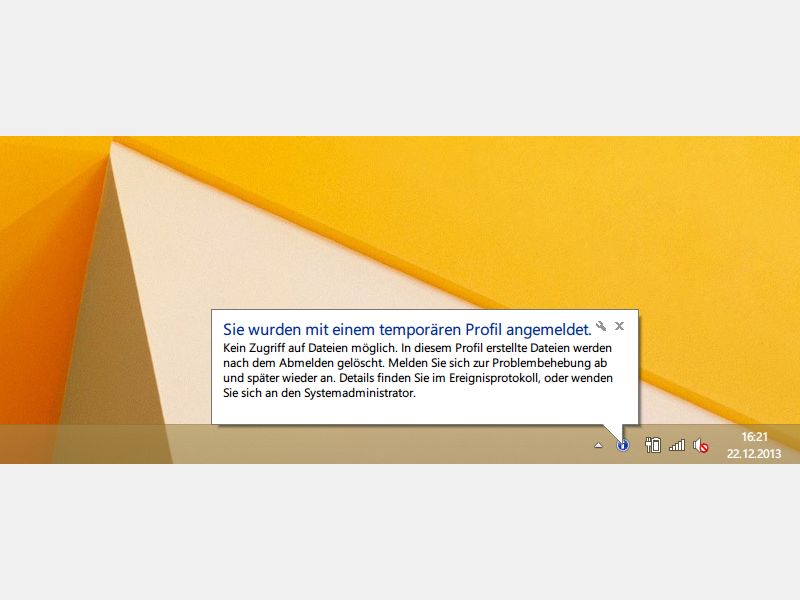
Wie das temporäre Profil funktioniert
Die .man-Endung signalisiert Windows, dass es sich um ein „Mandatory User Profile“ handelt. Bei jeder Anmeldung lädt das System eine Kopie dieses Profils in den Arbeitsspeicher. Alle Änderungen – neue Dateien auf dem Desktop, geänderte Einstellungen, Browser-Verlauf – existieren nur temporär im RAM.
Sobald sich der Benutzer abmeldet oder der Computer heruntergefahren wird, verwirft Windows alle Änderungen. Bei der nächsten Anmeldung startet das System wieder mit dem ursprünglichen Zustand. Das ist besonders praktisch für öffentliche Computer, Präsentations-PCs oder wenn häufig wechselnde Personen den Rechner nutzen.
Moderne Alternativen und Ergänzungen
Für noch mehr Sicherheit kombiniert ihr temporäre Profile mit Windows Sandbox – einer isolierten Umgebung für risikoreiche Anwendungen. Auch die Familiensicherung in Windows 11 bietet erweiterte Optionen zur Kontrolle von Gastkonten, inklusive Zeitlimits und App-Beschränkungen.
Unternehmen setzen heute oft auf spezialisierte Kiosk-Modi oder MDM-Lösungen (Mobile Device Management), die noch granularere Kontrolle ermöglichen. Für den Hausgebrauch ist die .man-Methode aber nach wie vor die einfachste und effektivste Lösung.
Troubleshooting und Tipps
Falls das temporäre Profil nicht funktioniert, überprüft die Berechtigungen des Ordners. Der Benutzer muss Leserechte haben, aber keine Schreibrechte. Bei Problemen könnt ihr das Profil auch über die Gruppenrichtlinien konfigurieren (gpedit.msc), falls euer Windows diese unterstützt.
Achtung: Dokumente, die Gäste erstellen, gehen beim Abmelden verloren. Richtet daher einen gemeinsamen Ordner ein, in den wichtige Dateien gespeichert werden können. Oder konfiguriert das Profil so, dass der Desktop auf einen persistenten Ordner zeigt.
Mit diesem Setup könnt ihr euren Computer beruhigt anderen überlassen – er kehrt garantiert in den gewünschten Zustand zurück.
Zuletzt aktualisiert am 19.04.2026



