

Das Windows-Startmenü ist längst nicht nur ein Platz für App-Kacheln – ihr könnt es auch als zentrale Schaltstelle für eure wichtigsten Ordner nutzen. Ob Musik-Bibliothek, Downloads-Ordner oder Bildersammlung: Mit den richtigen Einstellungen habt ihr blitzschnellen Zugriff auf alles, was ihr täglich braucht.
Das funktioniert sowohl in Windows 10 als auch in Windows 11 und ist besonders praktisch, wenn ihr oft zwischen verschiedenen Ordnern hin- und herspringt. Statt umständlich durch den Datei-Explorer zu navigieren, sind eure wichtigsten Verzeichnisse nur einen Klick vom Startmenü entfernt.
So richtet ihr Ordner im Startmenü ein
Für Windows 10 und 11 ist der Weg leicht unterschiedlich, aber das Prinzip bleibt gleich. In Windows 11 öffnet ihr zunächst die Einstellungen über das Zahnrad-Symbol im Startmenü oder drückt Windows + I. Navigiert dann zu „Personalisierung“ und wählt „Start“ aus.
In Windows 10 klickt ihr auf „Start, Einstellungen, Personalisierung, Start“. Der weitere Weg ist in beiden Versionen identisch.
Anschließend klickt ihr auf den Link „Ordner auswählen, die im Menü ‚Start‘ angezeigt werden“. Hier zeigt Windows eine Liste mit verschiedenen Ordnern, die ihr einzeln ein- oder ausschalten könnt:
- Datei-Explorer: Der klassische Weg zu euren Dateien
- Einstellungen: Direkte Abkürzung zu den System-Einstellungen
- Dokumente: Euer Standard-Dokumentenordner
- Downloads: Besonders praktisch für häufig heruntergeladene Dateien
- Musik: Schneller Zugriff auf eure Musiksammlung
- Bilder: Perfekt für Foto-Enthusiasten
- Videos: Für alle Filmsammlungen
- Netzwerk: Zugriff auf Netzwerkressourcen
- Persönlicher Ordner: Euer Benutzerordner mit allen Unterverzeichnissen
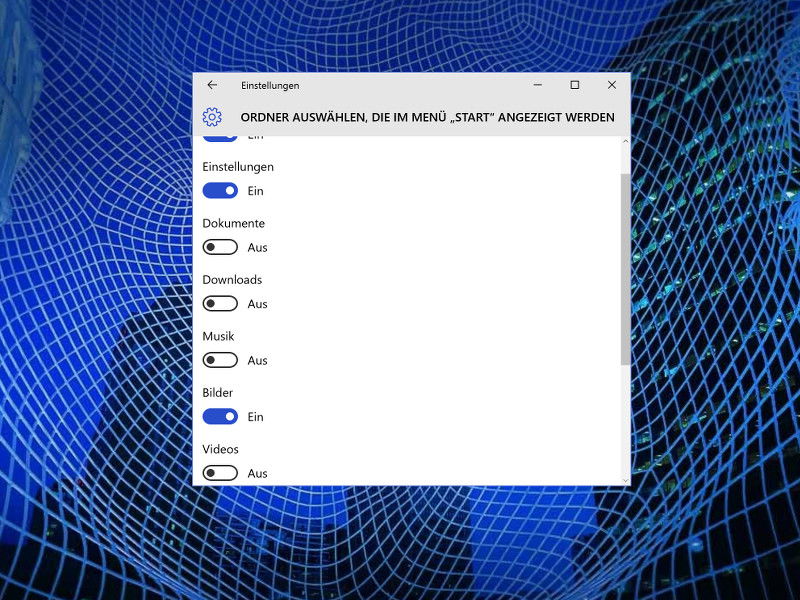
Für jeden Ordner, auf den ihr regelmäßig zugreifen wollt, schaltet ihr einfach den entsprechenden Regler ein. Die Änderungen werden sofort übernommen – ihr müsst Windows nicht neu starten.
Das Startmenü wird zur Kommandozentrale
Sobald ihr die gewünschten Ordner aktiviert habt, erscheinen sie in der linken Spalte des Startmenüs. Ein Klick auf den Start-Button zeigt euch dann alle aktivierten Ordner direkt neben den Standardeinträgen wie „Ein/Aus“ und eurem Benutzerprofil.
Besonders praktisch ist diese Funktion für Power-User, die täglich mit verschiedenen Dateitypen arbeiten. Fotografen können so direkt auf ihren Bilderordner zugreifen, während Entwickler schnell zu ihren Projektdateien springen. Content-Ersteller haben ihre Downloads immer griffbereit, ohne erst den Datei-Explorer öffnen zu müssen.
Weitere Optimierungen für das Startmenü
Während ihr schon dabei seid, das Startmenü anzupassen, lohnt sich ein Blick auf weitere Personalisierungsoptionen. In Windows 11 könnt ihr beispielsweise die Anzahl der angezeigten Apps im „Empfohlen“-Bereich anpassen oder komplett deaktivieren.
Auch die Live-Kacheln in Windows 10 lassen sich nach euren Bedürfnissen anordnen. Zieht häufig genutzte Apps in die obere Reihe und gruppiert ähnliche Programme zusammen. So entsteht ein wirklich personalisiertes Arbeitsumfeld.
Für noch mehr Effizienz könnt ihr auch Tastenkombinationen nutzen: Windows + E öffnet direkt den Datei-Explorer, Windows + I führt zu den Einstellungen. Diese Shortcuts funktionieren unabhängig von euren Startmenü-Einstellungen.
Troubleshooting: Wenn Ordner nicht erscheinen
Manchmal kann es vorkommen, dass aktivierte Ordner nicht sofort im Startmenü auftauchen. In den meisten Fällen hilft ein einfacher Neustart des Windows Explorer-Prozesses. Drückt Strg + Umschalt + Escape, um den Task-Manager zu öffnen, sucht nach „Windows-Explorer“ und klickt auf „Task beenden“. Der Prozess startet automatisch neu und die Ordner sollten erscheinen.
Falls das nicht funktioniert, überprüft eure Windows-Updates. Manchmal können veraltete Systemdateien zu Darstellungsproblemen führen.
Die Anpassung des Startmenüs ist eine der einfachsten Methoden, um euren Windows-Workflow deutlich zu beschleunigen. Mit nur wenigen Klicks verwandelt ihr das Startmenü in eine echte Produktivitätszentrale, die genau zu eurer Arbeitsweise passt.
Zuletzt aktualisiert am 13.04.2026



