

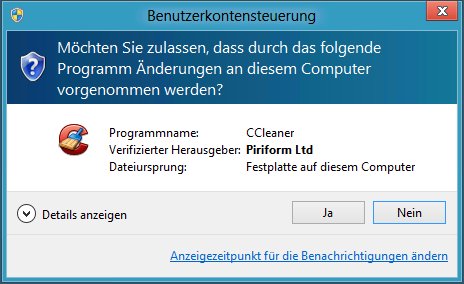
Das beliebte Aufräum-Tool CCleaner fragt beim Start standardmäßig nach erweiterten Administrator-Rechten – schließlich räumt die Software auch in System-Bereichen auf, die normalen Nutzern verwehrt sind. Diese UAC-Abfrage könnt ihr aber seit Jahren deaktivieren und so CCleaner mit einem Klick weniger starten.
Die Benutzerkontensteuerung (User Account Control, kurz UAC) von Windows nervt viele User beim täglichen Arbeiten. Ständig poppt die Sicherheitsabfrage auf und will wissen, ob ihr wirklich diese oder jene Aktion ausführen möchtet. Bei CCleaner ist diese Nachfrage eigentlich berechtigt, denn die Software greift tief ins System ein und löscht temporäre Dateien, Registry-Einträge und anderen digitalen Ballast auch aus geschützten Bereichen.
So deaktiviert ihr die UAC-Abfrage bei CCleaner
Um die lästige Administrator-Abfrage loszuwerden, startet zunächst CCleaner ganz normal. In der aktuellen Version findet ihr links in der Seitenleiste den Punkt „Optionen“ oder „Options“. Klickt darauf und wechselt dann zum Unterpunkt „Einstellungen“ beziehungsweise „Settings“.
Hier sucht ihr nach der Option „Skip User Account Control warning“ – in deutschen Versionen heißt sie „Warnung der Benutzerkontensteuerung überspringen“. Setzt einfach einen Haken bei dieser Einstellung, und CCleaner wird beim nächsten Start nicht mehr nach Admin-Rechten fragen.
Was passiert nach der Deaktivierung?
Nach der Änderung startet CCleaner zwar ohne UAC-Prompt, läuft dann aber nur mit eingeschränkten Rechten. Das bedeutet: Die Software kann weiterhin eure persönlichen Temp-Dateien, Browser-Cache und ähnliche Daten in eurem Benutzerverzeichnis aufräumen. System-weite Bereinigungen in geschützten Windows-Ordnern sind jedoch nicht mehr möglich.
Für den Alltag ist das meist völlig ausreichend. Den größten Speicherplatz belegen ohnehin die Dateien in euren persönlichen Ordnern – Browser-Cache, Downloads, temporäre Dateien von Programmen und ähnlicher Kram. System-Dateien sammeln sich deutlich langsamer an.
Alternative: CCleaner als Administrator einrichten
Wollt ihr trotzdem die volle Funktionalität ohne ständige Nachfragen, könnt ihr CCleaner dauerhaft mit Admin-Rechten ausstatten. Klickt dazu mit der rechten Maustaste auf die CCleaner-Verknüpfung und wählt „Eigenschaften“. Im Tab „Kompatibilität“ findet ihr die Option „Programm als Administrator ausführen“ – setzt dort einen Haken.
Bei dieser Variante startet CCleaner zwar weiterhin mit UAC-Abfrage, hat dann aber vollen Systemzugriff. Das ist besonders sinnvoll, wenn ihr regelmäßig eine gründliche System-Bereinigung durchführen wollt.
CCleaner-Alternativen 2026
Während CCleaner nach wie vor funktioniert, sind in den letzten Jahren einige interessante Alternativen entstanden. Windows selbst bringt mittlerweile deutlich bessere Bordmittel mit: Die „Speicheroptimierung“ in den Windows-Einstellungen erledigt viele Aufräum-Aufgaben vollautomatisch.
Auch Tools wie BleachBit (Open Source), Wise Disk Cleaner oder der integrierte Windows-Datenträger-Bereiniger haben aufgeholt. Besonders praktisch: Viele moderne Bereinigungstools arbeiten im Hintergrund und räumen kontinuierlich auf, statt dass ihr manuell ran müsst.
Sicherheits-Tipp: Vorsicht bei Registry-Bereinigung
Egal ob CCleaner oder alternative Tools: Seid vorsichtig mit der Registry-Bereinigung. Diese Funktion verspricht zwar Leistungssteigerungen, kann aber auch Probleme verursachen. Moderne SSDs machen den Geschwindigkeitsgewinn durch Registry-Aufräumen praktisch zunichte, das Risiko bleibt aber.
Bevor ihr Registry-Änderungen durchführt, erstellt immer ein Backup. CCleaner bietet diese Option standardmäßig an – nehmt sie unbedingt wahr.
Fazit: Weniger Klicks, mehr Komfort
Die Deaktivierung der UAC-Abfrage macht CCleaner deutlich komfortabler im täglichen Einsatz. Für die meisten Aufräum-Arbeiten reichen die eingeschränkten Rechte völlig aus. Nur wenn ihr regelmäßig tief ins System eingreifen wollt, solltet ihr bei der Standard-Konfiguration bleiben oder CCleaner dauerhaft mit Admin-Rechten ausstatten.
Zuletzt aktualisiert am 24.04.2026



