

Das macOS Lexikon ist ein mächtiges Werkzeug, das weit mehr kann als nur Begriffe nachschlagen. Ihr könnt damit Übersetzungen abrufen, Wikipedia-Artikel durchstöbern und sogar Synonyme finden. Doch was nützt all diese Funktionalität, wenn der Text auf eurem Display kaum zu entziffern ist? Besonders auf hochauflösenden Retina-Displays oder bei ungünstigen Lichtverhältnissen kann die Standardschrift schnell zu klein wirken.
Die gute Nachricht: Apple hat bereits vor Jahren eine elegante Lösung in die Lexikon-App integriert, die auch 2026 noch genauso funktioniert wie damals. Mit nur einem Klick könnt ihr die Textgröße euren Bedürfnissen anpassen.
Navigation und Schriftgrößeneinstellung im Überblick
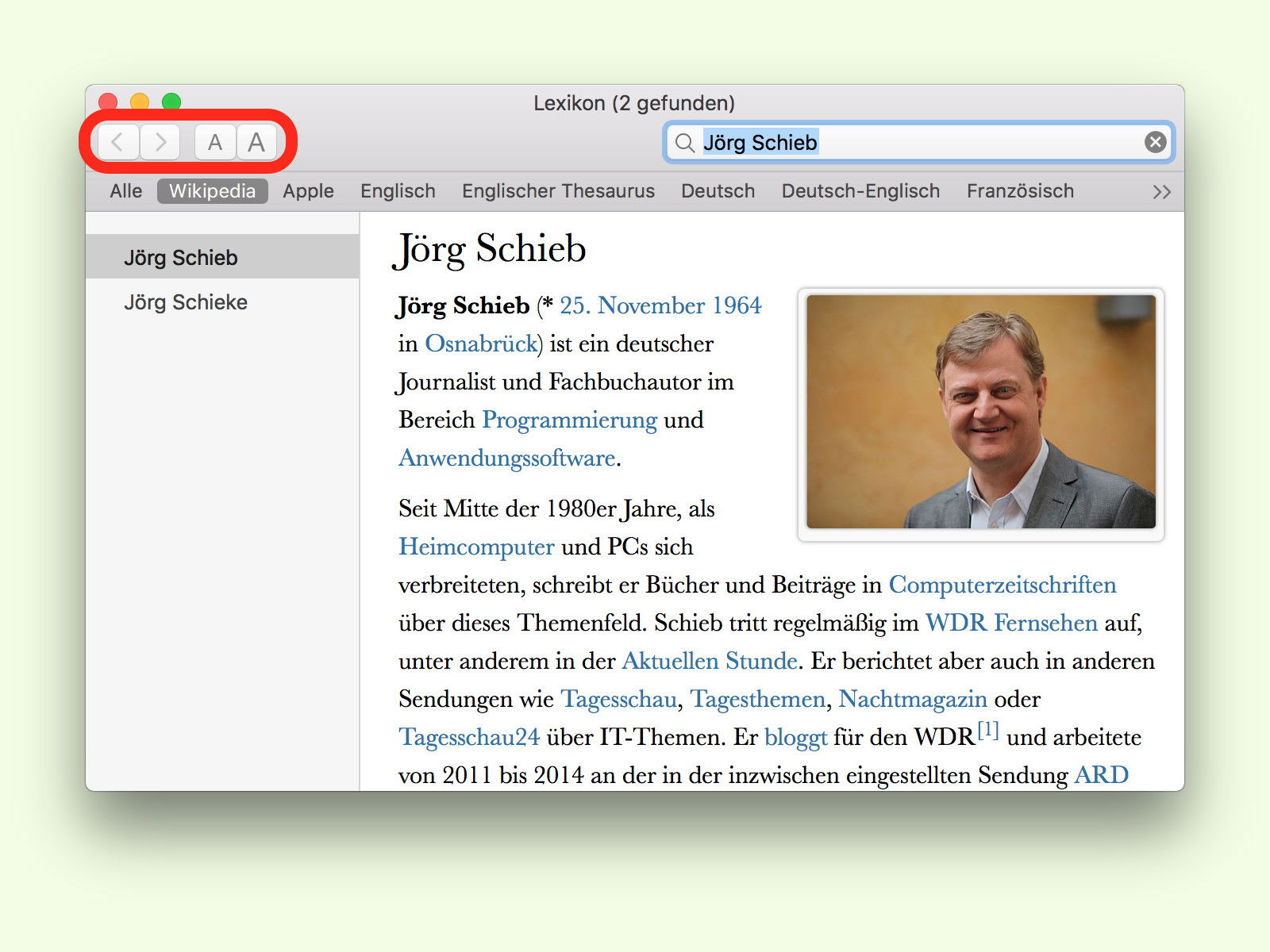
Die Schrift im Lexikon lässt sich direkt über die Symbol-Leiste größer (und später auch wieder kleiner) machen. Ganz links in der Leiste der Lexikon-App finden sich folgende Buttons:
- Pfeil nach links – Wie im Browser kann mit diesem Button im Verlauf zurück navigiert werden.
- Pfeil nach rechts – Dient der Navigation nach vorne. Ist also nur dann aktiviert, wenn man bereits zurück geblättert ist.
- Kleines A – Verkleinert die Schrift innerhalb von Such-Ergebnissen und Artikeln.
- Großes A – Macht die Schrift größer, also besser lesbar.
Warum Lesbarkeit wichtiger denn je ist
In einer Zeit, in der wir täglich unzählige Stunden vor Bildschirmen verbringen, wird die Augengesundheit zunehmend wichtiger. Die WHO klassifiziert digitale Augenbelastung mittlerweile als ernstzunehmendes Problem. Zu kleine Schrift zwingt uns dazu, näher an den Monitor zu rücken oder die Augen anzustrengen – beides kann zu Kopfschmerzen, trockenen Augen und langfristigen Sehproblemen führen.
Versteckte Features der Lexikon-App
Das macOS Lexikon bietet weit mehr als die meisten Nutzer vermuten. Neben der Schriftgrößenanpassung unterstützt es seit Jahren:
- Mehrsprachige Wörterbücher: Von Deutsch-Englisch bis zu exotischeren Sprachkombinationen
- Thesaurus-Funktionen: Für alle, die ihre Texte aufpeppen wollen
- Wikipedia-Integration: Direkter Zugriff auf das Weltwissen
- Spotlight-Integration: Sucht direkt vom Desktop aus
- Offline-Verfügbarkeit: Funktioniert auch ohne Internetverbindung
Systemweite Schrifteinstellungen als Alternative
Wenn euch nicht nur das Lexikon Probleme bereitet, solltet ihr einen Blick in die Systemeinstellungen werfen. Unter „Anzeige“ → „Text“ könnt ihr systemweite Anpassungen vornehmen. Besonders hilfreich ist die Option „Größere Schrift“, die Text in allen Apps vergrößert, ohne die Bildschirmauflösung zu ändern.
Tastatur-Shortcuts für Power-User
Noch schneller geht’s mit Tastaturkürzeln:
– Cmd + Plus: Schrift vergrößern
– Cmd + Minus: Schrift verkleinern
– Cmd + 0: Zurück zur Standardgröße
– Cmd + F: Suche innerhalb des aktuellen Artikels
Accessibility-Features nutzen
Für Nutzer mit Sehbehinderungen bietet macOS zusätzliche Unterstützung. Die Zoom-Funktion (Cmd + Wahltaste + Gleichheitszeichen) vergrößert beliebige Bildschirmbereiche temporär. VoiceOver liest Texte vor – auch im Lexikon.
Tipps für optimale Lesbarkeit
- Displayhelligkeit anpassen: Ein zu heller oder zu dunkler Bildschirm verstärkt Augenbelastung
- 20-20-20-Regel beachten: Alle 20 Minuten 20 Sekunden lang auf etwas schauen, das 20 Fuß (etwa 6 Meter) entfernt ist
- Kontrast optimieren: Im Dunkeln Modus verwenden, bei Tageslicht auf hellen Hintergrund setzen
- Arbeitsplatz-Ergonomie: Monitor sollte etwa eine Armlänge entfernt stehen
Fazit: Kleine Änderung, große Wirkung
Die Schriftgrößenanpassung im macOS Lexikon ist ein perfektes Beispiel für durchdachtes Design. Apple hat eine simple, aber effektive Lösung geschaffen, die sich seit Jahren bewährt. Nutzt diese Funktion – eure Augen werden es euch danken. Und vergesst nicht: Was für das Lexikon gilt, lässt sich oft auch auf andere Apps übertragen. Die meisten modernen Programme bieten ähnliche Anpassungsmöglichkeiten.
Zuletzt aktualisiert am 05.04.2026



