

Ein aufgeräumter Browser ohne störende Scrollbalken? Was früher hauptsächlich macOS-Apps vorbehalten war, ist heute Standard in modernen Browsern. Firefox bietet mehrere Wege, Scrollleisten intelligent zu verwalten – von nativen Features bis hin zu praktischen Erweiterungen.
Firefox‘ eingebaute Scrollbalken-Optionen nutzen
Seit Firefox 64 unterstützt der Browser die CSS-Eigenschaft scrollbar-width, die Webentwickler nutzen können, um Scrollbalken anzupassen. Über about:config könnt ihr zudem das Verhalten beeinflussen. Gebt about:config in die Adresszeile ein und sucht nach widget.gtk.overlay-scrollbars.enabled (Linux) oder ähnlichen Einstellungen für euer System.
Moderne Erweiterungen für saubere Optik
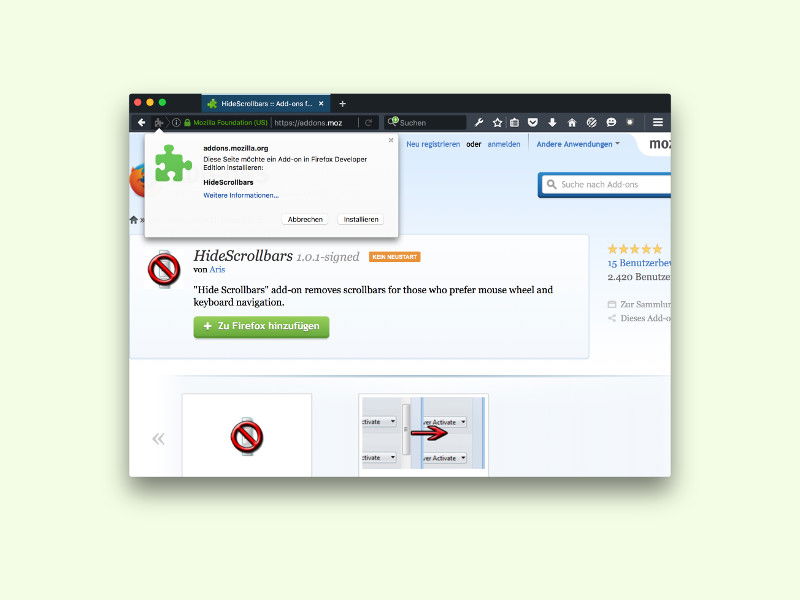
Die klassische Erweiterung HideScrollbars funktioniert zwar noch, aber moderne Alternativen bieten mehr Kontrolle. „Custom Scrollbars“ und „Stylus“ ermöglichen es, Scrollbalken komplett zu verstecken oder nur bei Bedarf einzublenden. Diese Add-Ons nutzen moderne CSS-Techniken und sind mit aktuellen Firefox-Versionen vollständig kompatibel.
Nach der Installation über den Mozilla Add-Ons-Store wirken die Änderungen sofort – ein Neustart ist nicht erforderlich. Bei bereits geöffneten Tabs drückt einfach F5 oder klickt das Neuladen-Symbol.
Gratis-Download: HideScrollbars für Firefox
CSS-Anpassungen für Power-User
Wer tiefer einsteigen möchte, kann über die userChrome.css Scrollbalken systemweit in Firefox anpassen. Diese Methode erfordert etwas mehr technisches Verständnis, bietet aber maximale Kontrolle. Erstellt im Firefox-Profilordner einen chrome-Ordner und darin die Datei userChrome.css mit entsprechenden CSS-Regeln.
Barrierefreiheit im Blick behalten
Versteckte Scrollbalken sehen elegant aus, können aber die Bedienbarkeit beeinträchtigen. Besonders Nutzer mit motorischen Einschränkungen sind auf sichtbare Scrollbalken angewiesen. Moderne Lösungen zeigen daher Scrollbalken beim Hovern oder Scrollen automatisch an.
Alternative Browser-Features
Aktuelle Firefox-Versionen bieten mit „Compact Mode“ bereits ein aufgeräumteres Interface. Aktiviert ihn über about:config → browser.compactmode.show → true. Anschließend findet ihr in den Anpassungsoptionen den Compact-Modus.
Touchscreen-optimierte Darstellung
Auf Geräten mit Touchscreen versteckt Firefox Scrollbalken oft automatisch, da sie dort weniger relevant sind. Das Verhalten passt sich intelligent an eure Hardware an – ein Feature, das besonders bei 2-in-1-Laptops praktisch ist.
Performance-Aspekte
Weniger sichtbare UI-Elemente bedeuten minimal weniger Rechenaufwand beim Rendering. Der Effekt ist zwar marginal, aber bei älteren Systemen durchaus spürbar. Moderne CSS-Lösungen sind hier effizienter als JavaScript-basierte Erweiterungen.
Fazit: Weniger ist mehr
Versteckte Scrollbalken schaffen nicht nur mehr Platz für Inhalte, sondern verleihen Firefox ein moderneres Aussehen. Die verschiedenen Methoden – von einfachen Add-Ons bis hin zu CSS-Anpassungen – bieten für jeden Nutzertyp die passende Lösung. Wichtig ist, dabei die Bedienbarkeit nicht zu vergessen.
Zuletzt aktualisiert am 09.04.2026



