

Microsoft-Software läuft längst nicht mehr nur auf Windows-PCs. Microsoft 365 (ehemals Office), Teams, OneNote und andere Tools sind fester Bestandteil vieler Mac-Arbeitsplätze geworden. Doch genau wie unter Windows brauchen auch diese Programme regelmäßige Updates – für neue Features, Bugfixes und vor allem Sicherheit. Microsoft hat dafür ein eigenes Update-System für macOS entwickelt, das ihr gezielt steuern könnt.
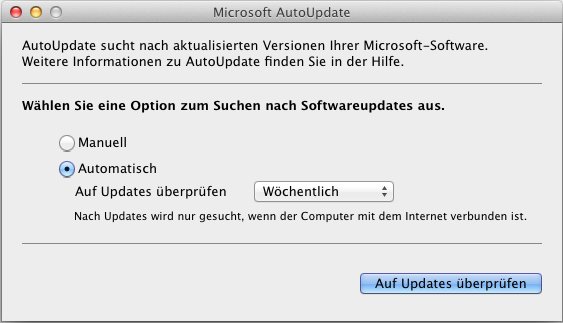
Microsoft AutoUpdate: Der zentrale Update-Manager
Seit Jahren setzt Microsoft auf macOS auf „Microsoft AutoUpdate“ – ein Tool, das automatisch mit jeder Microsoft-App installiert wird. Egal ob Word, Excel, PowerPoint, Outlook, Teams oder OneDrive: Alle Updates laufen über diesen zentralen Manager.
So checkt ihr manuell nach Updates:
- Öffnet eine beliebige Microsoft-App (Word, Excel, PowerPoint etc.)
- Klickt in der Menüleiste auf „Hilfe“ → „Nach Updates suchen“
- Microsoft AutoUpdate öffnet sich und scannt nach verfügbaren Updates
- Verfügbare Updates werden aufgelistet – ihr könnt sie einzeln oder alle auf einmal installieren
- Nach der Installation startet die jeweilige App automatisch neu
Update-Häufigkeit intelligent einstellen
Die Standardeinstellung „Automatisch herunterladen und installieren“ ist für die meisten Nutzer optimal. Microsoft AutoUpdate prüft dabei täglich im Hintergrund, lädt Updates herunter und installiert sie beim nächsten App-Start.
Alternative Einstellungen:
– Automatisch herunterladen: Updates werden geladen, aber ihr entscheidet selbst über die Installation
– Manuell suchen: Ihr müsst selbst aktiv nach Updates schauen
– Insider-Programm: Frühe Beta-Versionen für Experimentierfreudige
Update-Kanäle verstehen
Microsoft bietet verschiedene Update-Geschwindigkeiten:
Current Channel (Empfohlen): Neue Features kommen monatlich, kritische Sicherheitsupdates sofort. Perfekt für normale Nutzer.
Monthly Enterprise Channel: Updates kommen verzögert, erst nach ausgiebigen Tests in Unternehmen. Gut für konservative Nutzer.
Beta Channel: Frühe Vorschau auf kommende Features. Nur für Tester geeignet.
Besonderheiten bei Microsoft 365 vs. Office 2021
Wer ein Microsoft 365-Abo hat, bekommt kontinuierlich neue Features und monatliche Updates. Office 2021 als Einmalkauf erhält dagegen nur Sicherheitsupdates und kritische Bugfixes – keine neuen Funktionen.
Teams und andere eigenständige Apps
Microsoft Teams, OneDrive und OneNote haben teilweise eigene Update-Mechanismen, werden aber auch über Microsoft AutoUpdate verwaltet. Teams beispielsweise aktualisiert sich sehr aggressiv – oft mehrmals pro Monat.
Troubleshooting: Wenn Updates hängen
Problem: AutoUpdate reagiert nicht
Lösung: Beendet alle Microsoft-Apps, öffnet den Activity Monitor und beendet „Microsoft AutoUpdate“. Startet dann eine App neu.
Problem: Updates schlagen fehl
Lösung: Überprüft eure Internetverbindung und Mac-Speicherplatz. Manchmal hilft es, Microsoft AutoUpdate komplett neu zu installieren.
Problem: Alte Office-Version wird nicht erkannt
Lösung: Bei sehr alten Office-Versionen (2016 und älter) müsst ihr möglicherweise manuell auf Microsoft 365 upgraden.
Sicherheit hat Priorität
Sicherheitsupdates sind nicht verhandelbar. Microsoft veröffentlicht sie meist am zweiten Dienstag im Monat („Patch Tuesday“), aber kritische Lücken werden sofort geschlossen. Automatische Updates sind hier euer bester Schutz.
Integration mit macOS-Features
Moderne Microsoft-Apps nutzen macOS-Features wie Spotlight-Suche, Handoff zwischen Geräten oder die Touch Bar. Diese Integrationen werden über Updates stetig verbessert und erweitert.
Fazit: Updates sind euer Freund
Regelmäßige Updates halten eure Microsoft-Software sicher, stabil und funktionsreich. Die automatischen Einstellungen funktionieren für 95% aller Nutzer perfekt. Nur in speziellen Unternehmensumgebungen oder bei kritischen Workflows solltet ihr Updates manuell kontrollieren. Microsoft AutoUpdate macht den Prozess so schmerzfrei wie möglich – nutzt es.
Zuletzt aktualisiert am 24.04.2026



