

Die Lautstärke eures Windows-PCs passt nie zur Situation: Im Büro zu laut, zu Hause kaum hörbar. Gut, dass Windows 11 mehrere praktische Wege bietet, die Systemlautstärke schnell anzupassen – von klassischen Methoden bis zu modernen Touch-Gesten.
1. Lautstärke per Tastatur regeln
Die schnellste Methode sind die Hardware-Tasten. Fast alle modernen Laptops und viele Desktop-Tastaturen haben dedizierte Lautstärke-Tasten oder Funktionstasten-Kombinationen. Meist findet ihr die Symbole auf den F-Tasten und aktiviert sie mit [Fn] + [F-Taste].
Bei Windows 11 erscheint dabei ein elegantes Overlay am oberen Bildschirmrand, das nicht nur die aktuelle Lautstärke anzeigt, sondern auch das gerade verwendete Audiogerät. Praktisch: Ihr könnt mit der Maus auf den Schieberegler klicken und die Lautstärke präzise einstellen, während das Overlay sichtbar ist.
Tipp: Die Tastenkombination [Windows] + [Alt] + [+] und [Windows] + [Alt] + [-] funktioniert auch, wenn eure Tastatur keine dedizierten Lautstärke-Tasten hat.
2. Klassisch über die Taskleiste
Der bewährte Weg über das Lautsprecher-Symbol in der Taskleiste funktioniert weiterhin zuverlässig. Ein Klick öffnet einen vertikalen Schieberegler – simpel und effektiv.
Neu in Windows 11: Ein Rechtsklick auf das Lautsprecher-Symbol öffnet ein Kontextmenü mit direktem Zugang zu den Soundeinstellungen, der Lautstärkemischung und der Problembehandlung für Audiogeräte. Besonders praktisch ist der Punkt „Sounds“, über den ihr schnell die Systemsounds anpassen könnt.
Für Nutzer mit mehreren Audiogeräten zeigt Windows 11 hier auch eine Schnellauswahl der verfügbaren Ausgabegeräte – von Kopfhörern über Bluetooth-Lautsprecher bis hin zu verschiedenen Monitoren mit integrierten Lautsprechern.
3. Über die Windows-Einstellungen
Der moderne Weg führt über die Windows-Einstellungen. Drückt [Windows] + [I] und navigiert zu „System“ > „Sound“. Hier findet ihr nicht nur den Hauptlautstärke-Regler, sondern auch erweiterte Optionen.
Besonders nützlich ist die „Lautstärkemischung“, die einzelne Apps getrennt regelt. So könnt ihr beispielsweise Musik leiser drehen, während Benachrichtigungen und Videocalls normal laut bleiben. Die Funktion „Verbesserungen für Audiogeräte“ bietet je nach Hardware zusätzliche Klangoptimierungen.
Windows 11 bringt hier auch die praktische Funktion „Räumlicher Sound“ mit, die bei kompatiblen Kopfhörern für ein immersiveres Hörerlebnis sorgt.
Zusätzliche Tipps für die Lautstärke-Kontrolle
Schnellzugriff per Widget: Windows 11 bietet Widgets, über die ihr häufig verwendete Funktionen schnell erreicht. Ein Lautstärke-Widget lässt sich über Drittanbieter-Tools nachrüsten.
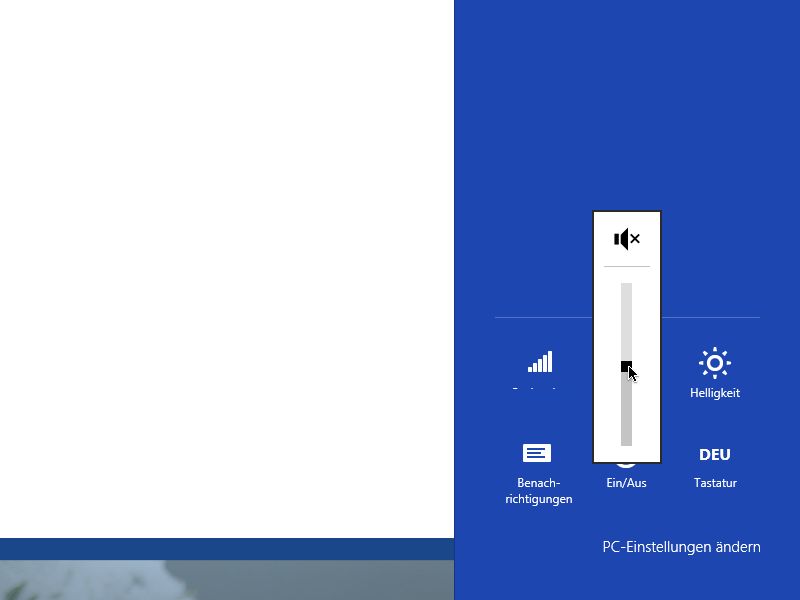
Touch-Gesten: Auf Touch-fähigen Geräten könnt ihr vom rechten Bildschirmrand wischen und findet im Aktions-Center einen Lautstärke-Schieber.
Sprachsteuerung: Mit aktivierter Spracherkennung funktioniert auch „Hey Cortana, Lautstärke auf 50 Prozent“ – allerdings nutzen das die wenigsten im Alltag.
Gaming-Tipp: Viele Gaming-Headsets haben eigene Lautstärke-Räder. Diese regeln oft nur die Hardware-Lautstärke und umgehen die Windows-Einstellungen – praktisch für schnelle Anpassungen im Spiel.
Problemlösung bei Lautstärke-Problemen
Manchmal reagiert die Lautstärke-Regelung nicht wie gewünscht. Häufige Ursachen:
- Treiber-Probleme: Veraltete Audiotreiber können zu Problemen führen. Aktualisiert diese über den Geräte-Manager oder die Website des Herstellers.
- Exklusive Anwendungen: Manche professionelle Audio-Software übernimmt die komplette Kontrolle über das Audiogerät. Beendet solche Programme, wenn die normale Lautstärke-Regelung nicht funktioniert.
- Windows Audio-Service: In seltenen Fällen hilft ein Neustart des Windows Audio-Services über die Dienste-Verwaltung.
Die Lautstärke-Kontrolle in modernen Windows-Versionen ist deutlich vielseitiger geworden, als sie es zu Windows 8-Zeiten war. Nutzt die Methode, die am besten zu eurem Workflow passt – ob schnelle Hardware-Tasten für spontane Anpassungen oder die detaillierten Einstellungen für präzise Konfiguration unterschiedlicher Audiogeräte.
Zuletzt aktualisiert am 19.04.2026



