

Wenn ihr mit der rechten Maustaste auf eine Datei oder einen Ordner im Explorer klickt, findet ihr dort auch Optionen für den bewährten Packer 7-Zip. Das kostenlose Tool ist seit Jahren ein Klassiker für das Komprimieren und Extrahieren von Archiven. Doch wenn das Kontext-Menü zu überladen wird, könnt ihr überflüssige 7-Zip-Einträge einfach ausblenden.
Das Kontext-Menü schnell entrümpeln
Nichts ist nerviger als ein überladenes Kontext-Menü, in dem ihr euch durch unzählige Optionen klicken müsst. Gerade 7-Zip bringt standardmäßig eine ganze Palette an Funktionen mit: „Hinzufügen zum Archiv“, „Extrahieren nach“, „Prüfen“ und viele weitere. Die meisten davon braucht ihr aber im Alltag gar nicht.
Die gute Nachricht: Es ist kinderleicht, nur die Einträge von 7-Zip im Kontext-Menü zu belassen, die ihr wirklich nutzt. So wird das Arbeiten deutlich flüssiger und übersichtlicher.
Schritt-für-Schritt Anleitung
Zuerst startet ihr den 7-Zip File Manager als Administrator. Das ist wichtig, weil die Änderungen am Kontext-Menü administrative Rechte erfordern. Klickt dazu mit der rechten Maustaste auf das 7-Zip-Symbol und wählt „Als Administrator ausführen“.
Sobald 7-Zip geöffnet ist, navigiert ihr zu den Einstellungen über das Menü „Extras“ > „Einstellungen“. In dem sich öffnenden Fenster wechselt ihr zum Tab „7-Zip“.
Hier seht ihr verschiedene Optionen für die Integration ins System. Aktiviert den Haken für die „Integration ins Kontext-Menü“ sowie für das „Kontext-Menü-Element“. Besonders praktisch ist die Option „Untermenü verwenden“ – damit bleiben alle 7-Zip-Funktionen in einem aufgeräumten Untermenü zusammengefasst, statt das Hauptmenü zu überladen.
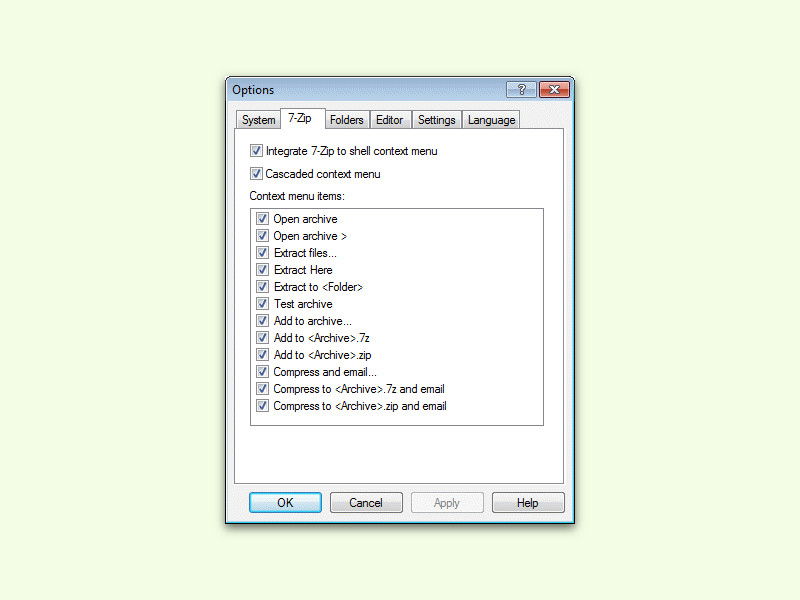
Die wichtigsten Funktionen im Überblick
In der Liste darunter seht ihr alle verfügbaren Kontext-Menü-Einträge. Hier könnt ihr gezielt auswählen, welche Funktionen ihr behalten möchtet:
- „Hinzufügen zu [Archivname]“ für schnelles Komprimieren
- „Extrahieren nach [Ordnername]“ für direktes Entpacken
- „Extrahieren hier“ für das Entpacken in den aktuellen Ordner
- „Öffnen mit 7-Zip“ für erweiterte Archive-Verwaltung
Funktionen wie „Prüfen“, „Komprimieren und per E-Mail versenden“ oder verschiedene Archivformate brauchen die wenigsten Nutzer regelmäßig. Entfernt einfach die Haken bei allen Optionen, die ihr nicht benötigt.
Alternativen und moderne Entwicklungen
Obwohl 7-Zip auch 2026 noch sehr beliebt ist, gibt es mittlerweile interessante Alternativen. Windows 11 hat seine eigene Archive-Unterstützung deutlich verbessert und unterstützt nativ mehr Formate als frühere Versionen. Tools wie PeaZip oder WinRAR (kostenpflichtig) bieten ähnliche Funktionen.
Für Power-User interessant: Die Integration von 7-Zip funktioniert auch mit dem neuen Windows Terminal und PowerShell. So könnt ihr Archive auch über die Kommandozeile verwalten, was bei größeren Batch-Operationen praktisch ist.
Tipps für optimale Nutzung
Einmal konfiguriert, arbeitet 7-Zip deutlich effizienter. Wenn ihr häufig mit verschiedenen Archivformaten arbeitet, lasst die Funktionen „Extrahieren nach“ und „Hinzufügen zu“ aktiviert. Für gelegentliche Nutzer reicht oft nur „Öffnen mit 7-Zip“.
Denkt daran: Nach Änderungen an den Kontext-Menü-Einstellungen müsst ihr möglicherweise den Explorer neu starten, damit die Änderungen wirksam werden. Drückt Ctrl+Shift+Esc für den Task-Manager, sucht „Windows Explorer“ und startet ihn neu.
Bei Problemen könnt ihr die Einstellungen jederzeit zurücksetzen, indem ihr alle Haken entfernt und dann nur die gewünschten wieder aktiviert. So bleibt euer Kontext-Menü schlank und funktional – genau wie ihr es braucht.
Zuletzt aktualisiert am 08.04.2026



