

Das Startmenü gehört zu den wichtigsten Elementen von Windows 11 und 10 – und Microsoft hat seit der Einführung viel daran geschraubt. Eine besonders praktische Funktion ist der Vollbildmodus für das Startmenü, der gerade auf größeren Bildschirmen oder bei vielen installierten Apps deutliche Vorteile bringt.
Der Vollbildmodus zeigt das Startmenü über den kompletten Desktop an und bietet so deutlich mehr Platz für Kacheln, Apps und Funktionen. Besonders praktisch ist das, wenn ihr viele Programme nutzt oder große Live-Kacheln bevorzugt.
So aktiviert ihr den Vollbildmodus in Windows 11:
Öffnet die Einstellungen über das Startmenü oder mit der Tastenkombination Windows + I. Navigiert zu „Personalisierung“ und dann zu „Start“. Dort findet ihr die Option „Vollbild-Startmenü verwenden“ – einfach aktivieren und schon wird das Startmenü beim nächsten Öffnen bildschirmfüllend angezeigt.
Vollbildmodus in Windows 10:
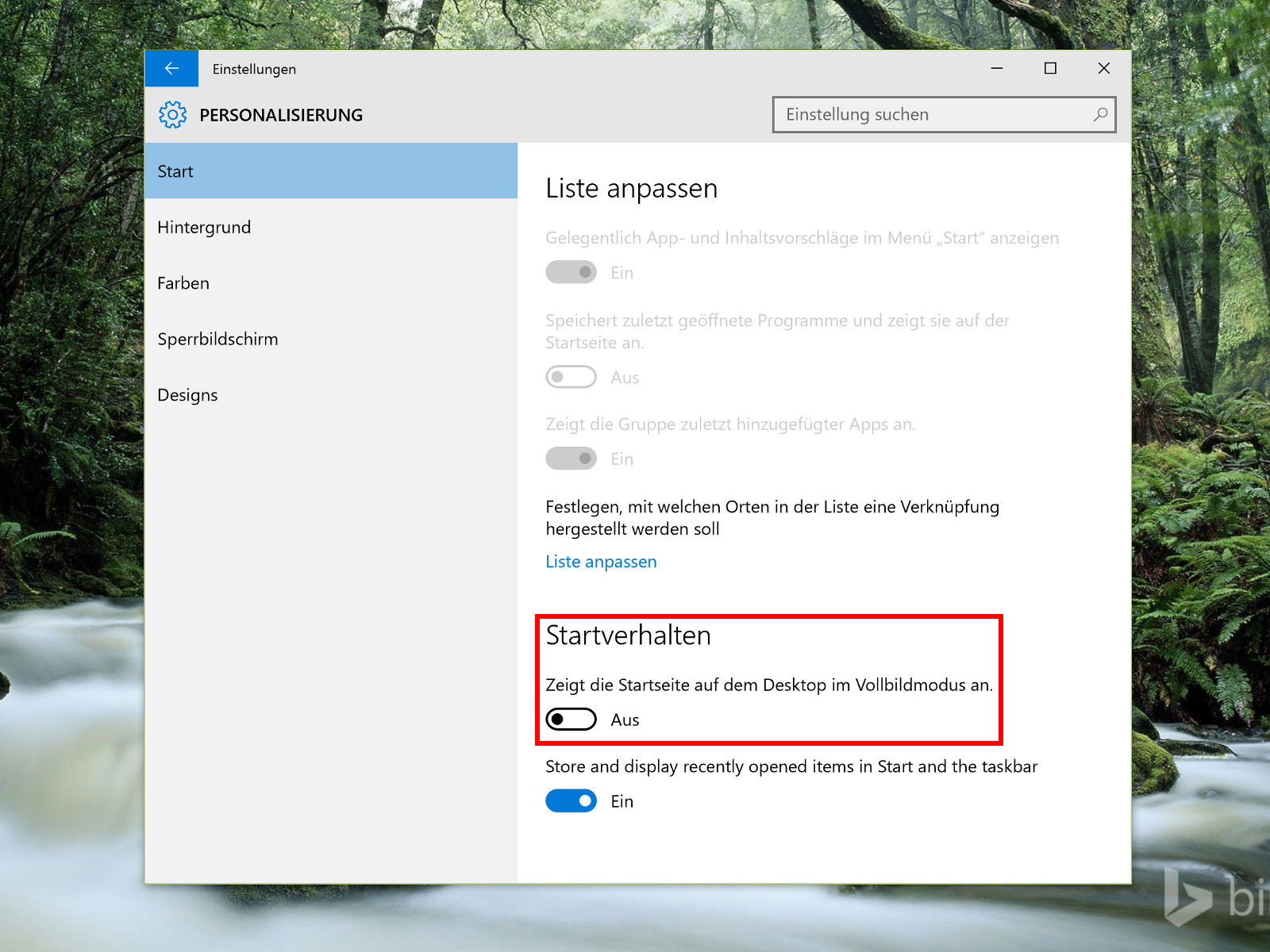
Bei Windows 10 funktioniert es ähnlich: Klickt auf Start, dann auf Einstellungen (Zahnrad-Symbol), wählt „Personalisierung“ und anschließend „Start“. Im Bereich „Startverhalten“ findet ihr den Schalter „Vollbild“ – einfach auf „Ein“ stellen. Die Änderung wird sofort wirksam.
Wann macht der Vollbildmodus Sinn?
Der Vollbildmodus eignet sich besonders gut für Touchscreen-Geräte, große Monitore ab 24 Zoll oder wenn ihr viele Apps auf einen Blick sehen möchtet. Auf kleineren Displays oder bei wenigen genutzten Programmen kann das normale Startmenü übersichtlicher sein.
Bei Windows 11 hat Microsoft das Design des Vollbild-Startmenüs deutlich überarbeitet. Die Live-Kacheln sind verschwunden, dafür gibt es eine klarere Struktur mit „Angeheftet“, „Empfohlen“ und allen installierten Apps in alphabetischer Reihenfolge.
Startmenü-Größe anpassen (nur Windows 10):
Bei Windows 10 könnt ihr die Größe des normalen Startmenüs individuell anpassen. Dazu müsst ihr zuerst den Vollbildmodus deaktivieren. Anschließend positioniert ihr den Mauszeiger an der oberen Kante des Startmenüs – so lässt sich die Höhe verändern. Über den rechten Rand justiert ihr die Breite. Windows 11 bietet diese manuelle Größenanpassung nicht mehr.
Tastenkombinationen für Power-User:
Unabhängig vom gewählten Modus gibt es praktische Shortcuts: Windows + X öffnet das Admin-Menü, Windows + R die Ausführen-Funktion und Windows + S die Suche. Diese Kombinationen funktionieren sowohl im normalen als auch im Vollbild-Startmenü.
Zwischen den Modi wechseln:
Ihr könnt jederzeit zwischen normalem und Vollbild-Startmenü wechseln, ohne dass dabei Einstellungen oder Anordnungen verloren gehen. Die Position eurer Kacheln und angehefteten Apps bleibt erhalten.
Problemlösung:
Falls das Vollbild-Startmenü nicht richtig funktioniert, hilft oft ein Neustart des Windows Explorer über den Task-Manager. Alternativ könnt ihr das Startmenü über PowerShell zurücksetzen – dazu gebt ihr „Get-AppXPackage -AllUsers | Foreach {Add-AppxPackage -DisableDevelopmentMode -Register „$($_.InstallLocation)AppXManifest.xml“}“ ein.
Der Vollbildmodus ist eine praktische Funktion, die das Windows-Erlebnis an eure Bedürfnisse anpasst. Probiert beide Varianten aus und entscheidet selbst, welche für euren Workflow besser geeignet ist.
Zuletzt aktualisiert am 14.04.2026



