

Apple Music gehört auch 2026 zu den beliebtesten Streamingdiensten mit über 100 Millionen Songs im Portfolio. Doch ständiges Streaming frisst Datenvolumen und funktioniert nicht überall. Die Lösung: Songs für den Offline-Modus herunterladen.
Songs einzeln offline verfügbar machen
Öffnet die Apple-Music-App und sucht den gewünschten Song heraus. Neben jedem Titel findet ihr ein Download-Symbol (Pfeil nach unten in einem Kreis) oder alternativ die drei Punkte für das Kontextmenü. Tippt darauf und wählt „Offline bereitstellen“ oder „Download“. Der Song wird nun auf euer Gerät geladen – erkennbar am gefüllten Download-Symbol.
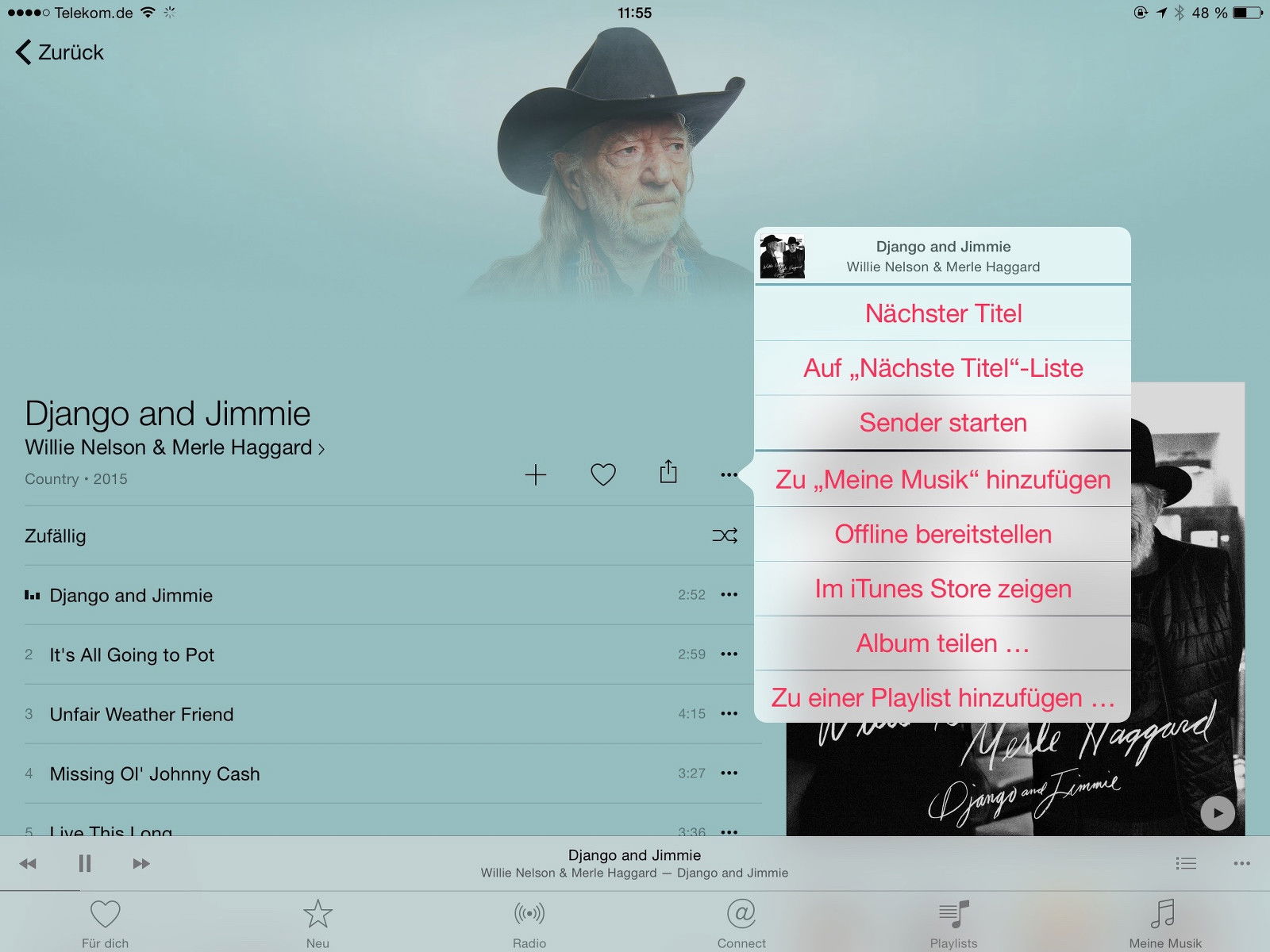
Ganze Alben und Playlists offline speichern
Effizienter ist es, komplette Alben oder Playlists offline zu speichern. Öffnet das gewünschte Album oder die Playlist und tippt auf das Download-Symbol oben rechts. Apple Music lädt dann alle enthaltenen Songs automatisch herunter. Bei großen Sammlungen kann das einige Minuten dauern.
Automatische Downloads aktivieren
Seit iOS 16 bietet Apple Music eine praktische Funktion: automatische Downloads. Geht in die Einstellungen > Musik und aktiviert „Automatische Downloads“. Songs, die ihr zur Mediathek hinzufügt, werden dann automatisch für die Offline-Nutzung heruntergeladen.
Speicherplatz im Blick behalten
Offline-Songs benötigen Speicherplatz. Ein durchschnittlicher Song in hoher Qualität belegt etwa 10-15 MB. Prüft regelmäßig unter Einstellungen > Allgemein > iPhone-Speicher > Musik, wie viel Platz eure Downloads beanspruchen.
Qualitätseinstellungen anpassen
Apple Music bietet verschiedene Audioqualitäten: Verlustfreie Audiodateien (Lossless), Hi-Res Lossless und Spatial Audio. Für Downloads könnt ihr die Qualität unter Einstellungen > Musik > Audioqualität > Download anpassen. Höhere Qualität bedeutet größere Dateien – überlegt euch, ob ihr den Unterschied wirklich hört.
Offline-Inhalte verwalten
Unter „Nur geladene Musik“ in der Apple-Music-App seht ihr alle offline verfügbaren Songs. Hier könnt ihr auch einzelne Downloads wieder entfernen, indem ihr nach links wischt und „Löschen“ wählt.
Sync zwischen Geräten
Downloads sind gerätespezifisch. Ein auf dem iPhone heruntergeladener Song ist nicht automatisch auf dem iPad verfügbar. Ihr müsst ihn auf jedem Gerät separat downloaden.
Tipps für optimale Nutzung
- Nutzt WLAN für Downloads, um Mobilfunkdaten zu schonen
- Erstellt spezielle Offline-Playlists für Reisen oder Gebiete mit schlechter Netzabdeckung
- Löscht regelmäßig nicht mehr gehörte Downloads, um Speicherplatz freizugeben
- Bei aktiviertem „Optimierter Speicher“ entfernt iOS automatisch lange nicht gehörte Downloads
Family Sharing und Offline-Nutzung
Mit Apple Music Family können bis zu sechs Personen den Dienst nutzen. Jeder kann eigene Offline-Downloads erstellen, ohne das Datenvolumen der anderen zu belasten.
Was passiert ohne Abo?
Wichtig: Heruntergeladene Songs sind nur mit aktivem Apple-Music-Abo abspielbar. Kündigt ihr das Abo, werden die Downloads unbrauchbar. Eure eigene Musik bleibt davon unberührt.
Fehlerbehebung
Downloads funktionieren nicht? Prüft eure Internetverbindung, startet die App neu oder meldet euch in den Einstellungen ab und wieder an. Bei hartnäckigen Problemen hilft oft ein Neustart des Geräts.
Mit diesen Funktionen macht ihr euch unabhängig von der Internetverbindung und könnt eure Lieblingsmusik überall genießen – ohne Datenlimit oder Verbindungssorgen.
Zuletzt aktualisiert am 13.04.2026



