

Die Standard-Skalierungsoptionen in Windows 11 geben euch nur wenige Auswahlmöglichkeiten: 100%, 125%, 150% oder 175%. Doch euer Bildschirm und eure Augen haben vielleicht andere Vorstellungen. Die gute Nachricht: Windows kann deutlich mehr, als die Einstellungen-App vermuten lässt. Mit einem einfachen Trick könnt ihr jeden beliebigen Skalierungsfaktor zwischen 100% und 500% einstellen.
Warum ist das überhaupt wichtig? Die Standard-Skalierungsstufen passen längst nicht zu allen Monitor-Setups. Besonders bei hochauflösenden 4K-Displays, ultraweiten Monitoren oder beim Arbeiten mit mehreren Bildschirmen unterschiedlicher Größe stoßt ihr schnell an Grenzen. 125% ist zu klein, 150% schon zu groß – frustrierend.
Der Weg über die klassische Systemsteuerung
Trotz der modernen Einstellungen-App führt der beste Weg noch immer über die bewährte Systemsteuerung. Macht einen Rechtsklick auf den Start-Button und wählt „Ausführen“ aus. Gebt dort „control“ ein und bestätigt mit Enter. Alternativ tippt ihr einfach „Systemsteuerung“ in die Suchleiste der Taskleiste.
In der Systemsteuerung angekommen, nutzt das Suchfeld oben rechts und gebt „DPI“ ein. Klickt in den Suchergebnissen auf „Anzeige“. Hier zeigt Windows zunächst wieder die bekannten Standard-Optionen. Der entscheidende Link versteckt sich etwas: Klickt auf „Benutzerdefinierte Skalierung festlegen“ im linken Bereich.
Präzise Einstellung nach euren Bedürfnissen
Im neuen Fenster könnt ihr nun jeden Wert zwischen 100% und 500% eingeben. Besonders praktisch: Ihr könnt auch krumme Werte wie 117% oder 142% verwenden. Windows zeigt euch dabei eine Vorschau, wie sich die Änderung auf Texte und Apps auswirkt.
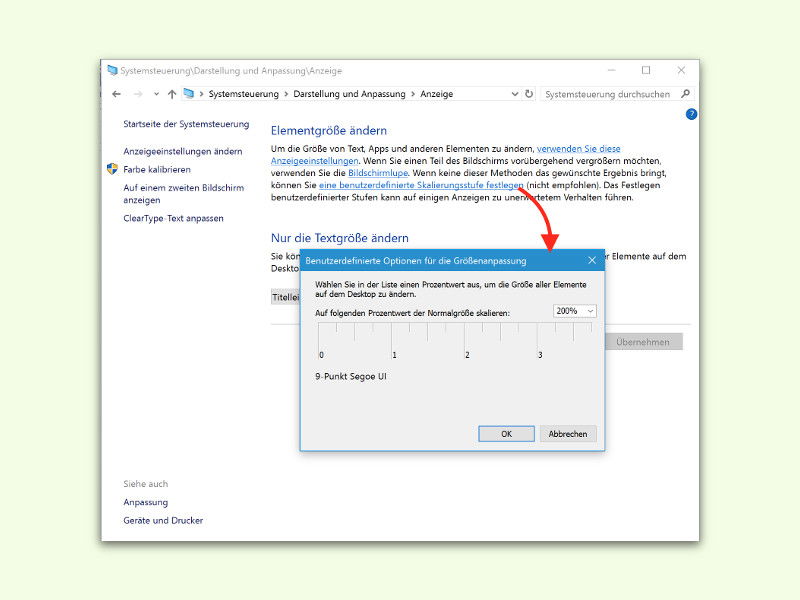
Ein Tipp für die optimale Einstellung: Startet mit dem Wert, der euren Bedürfnissen am nächsten kommt, und justiert in 5-10%-Schritten nach. Für die meisten 27-Zoll-4K-Monitore funktionieren Werte zwischen 130% und 140% gut, während 32-Zoll-Displays oft mit 120-130% optimal aussehen.
Wichtiger Hinweis zur Anwendung
Nach der Eingabe eures Wunschwertes müsst ihr euch ab- und wieder anmelden, damit die Änderung wirksam wird. Windows zeigt euch entsprechende Warnhinweise an. Plant also eine kurze Pause ein, um alle geöffneten Programme zu speichern und zu schließen.
Alternative Methoden für Power-User
Für alle, die es noch komfortabler mögen: Es gibt auch Registry-Einstellungen und PowerShell-Befehle, um die Skalierung zu ändern. Diese Methoden sind aber deutlich komplexer und bergen Risiken bei falscher Anwendung.
Eine praktische Alternative bieten Tools wie „Windows DPI Fix“ oder integrierte GPU-Software von NVIDIA und AMD. Diese Programme können oft auch per-Monitor-Skalierung bei Multi-Display-Setups optimieren.
Troubleshooting bei Problemen
Falls nach der Änderung einzelne Programme unscharf oder verpixelt aussehen, liegt das an mangelnder DPI-Awareness. Macht einen Rechtsklick auf die entsprechende .exe-Datei, wählt „Eigenschaften“ und unter „Kompatibilität“ die Option „Hohe DPI-Einstellungen ändern“. Hier könnt ihr verschiedene Skalierungsmodi ausprobieren.
Bei mehreren Monitoren mit unterschiedlichen Skalierungsfaktoren kann es zu Darstellungsproblemen kommen. Windows 11 hat hier zwar deutliche Verbesserungen gebracht, perfekt ist es aber noch nicht.
Fazit: Mehr Kontrolle über euer Display
Die benutzerdefinierte Skalierung ist ein mächtiges Werkzeug, das Windows leider etwas versteckt. Mit wenigen Klicks könnt ihr aber die Darstellung perfekt an eure Hardware und Sehgewohnheiten anpassen. Probiert verschiedene Werte aus und findet eure ideale Einstellung – eure Augen werden es euch danken.
Zuletzt aktualisiert am 09.04.2026



