

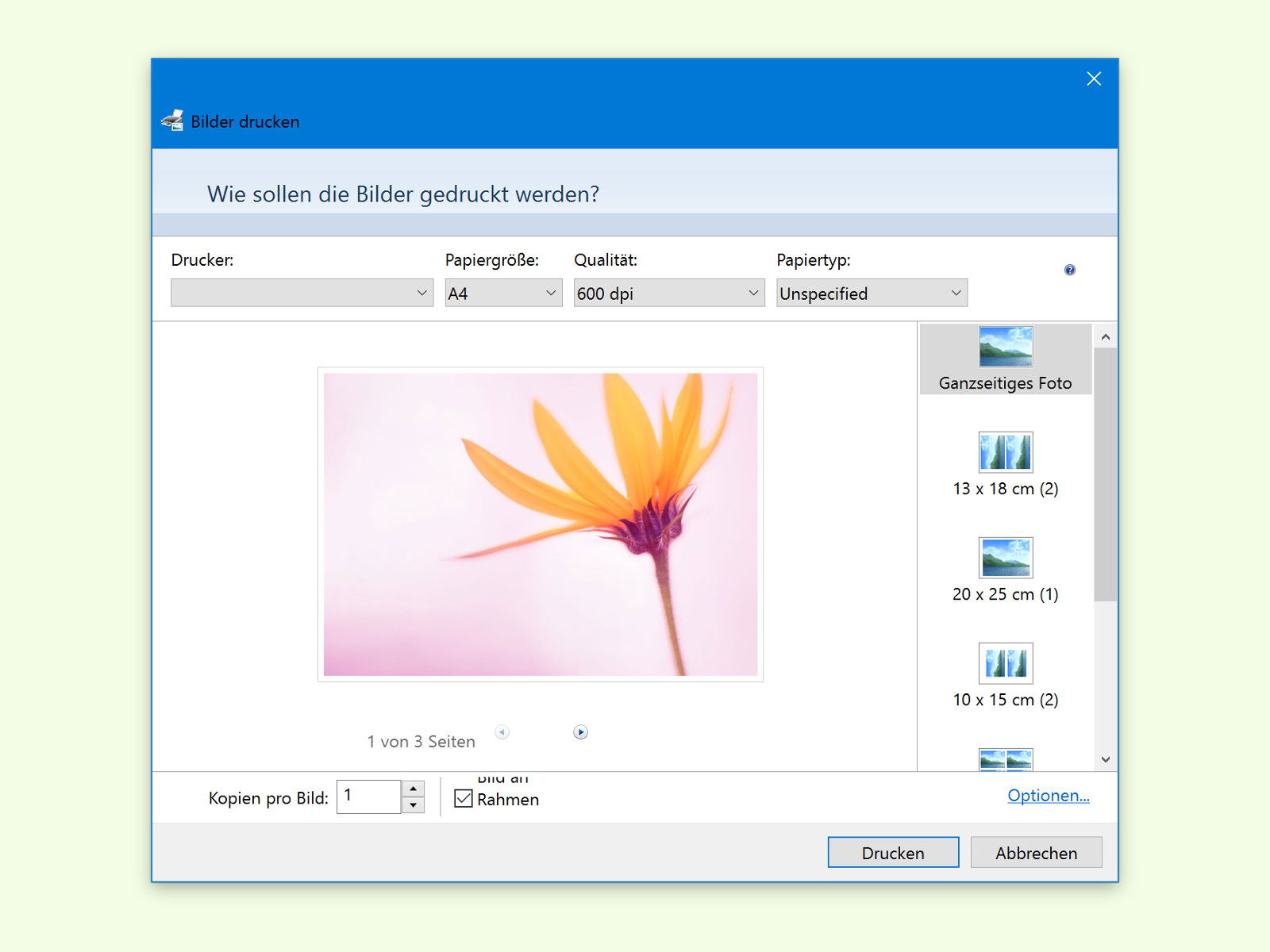
Nach dem Urlaub kommt man oft mit jeder Menge toller Bilder nach Hause. Mit Windows 11 und auch noch Windows 10 lassen sie sich schnell zu Papier bringen. Dabei können auch mehrere Bilder auf einmal ausgedruckt werden – eine praktische Funktion, die viele gar nicht kennen.
Die klassische Methode über den Windows Explorer
Die bewährte Methode funktioniert auch 2026 noch zuverlässig:
- Zunächst wird dazu der Explorer geöffnet.
- Jetzt zur Bibliothek Bilder wechseln oder direkt zum gewünschten Ordner navigieren.
- Hier die gewünschten Fotos auswählen, indem sie mit einem Häkchen versehen bzw. bei gedrückter [Strg]-Taste markiert werden.
- Nun mit der rechten Maustaste auf eines der Fotos klicken.
- Im Menü klickt man dann auf Drucken.
- Im nächsten Schritt bietet das System zahlreiche Optionen an, mit denen sich die Qualität und Farbe der zu druckenden Bilder anpassen lässt.
Moderne Alternativen: Fotos-App und Paint
Mittlerweile gibt es weitere praktische Wege, um mehrere Bilder gleichzeitig auszudrucken. Die Windows Fotos-App hat deutlich an Funktionen gewonnen:
Über die Fotos-App:
– Fotos-App öffnen und zur gewünschten Sammlung navigieren
– Mehrere Bilder durch Anklicken bei gedrückter Strg-Taste auswählen
– Oben rechts auf die drei Punkte klicken und „Drucken“ wählen
– Layout und Druckereinstellungen nach Wunsch anpassen
Über Paint (erweiterte Funktionen):
Seit dem großen Paint-Update 2024 könnt ihr auch hier mehrere Bilder in einer Collage arrangieren und dann ausdrucken. Besonders praktisch für kreative Layouts.
Druckereinstellungen optimieren
Beim Fotodruck solltet ihr auf folgende Einstellungen achten:
Papierformat: Je nach Drucker stehen verschiedene Fotoformate zur Verfügung – von 10×15 cm bis DIN A4.
Druckqualität: Für Fotos immer „Hoch“ oder „Foto“ wählen, auch wenn der Druck dadurch länger dauert.
Papiertyp: Unbedingt auf „Fotopapier“ umstellen, falls ihr entsprechendes Papier verwendet.
Farbmanagement: Moderne Drucker bieten automatische Farbkorrektur – meist eine gute Wahl für Schnappschüsse.
Tipps für bessere Druckergebnisse
Bildauflösung beachten: Fotos sollten mindestens 300 dpi für den gewünschten Druckbereich haben. Windows zeigt euch in der Druckvorschau an, ob die Qualität ausreicht.
Seitenverhältnisse checken: Smartphone-Fotos haben oft andere Proportionen als klassische Fotoformate. Achtet darauf, dass wichtige Bildteile nicht abgeschnitten werden.
Druckerpatronen prüfen: Nichts ist ärgerlicher als streifige Fotos wegen leerer Tintenpatronen. Vorher kurz den Füllstand checken.
Kostensparen beim Fotodruck
Fotodruck kann teuer werden, besonders bei Tintenstrahldruckern. Hier ein paar Spartipps:
Entwurfsmodus nutzen: Für Probedrucke oder weniger wichtige Bilder spart der Entwurfsmodus deutlich Tinte.
Mehrere Fotos pro Seite: Statt jedes Foto einzeln zu drucken, könnt ihr mehrere kleine Bilder auf eine A4-Seite packen.
Alternative Anbieter: Für größere Mengen sind Online-Fotodienste oft günstiger als der Heimdrucker.
Troubleshooting: Wenn der Druck nicht klappt
Falls beim Drucken Probleme auftreten:
- Druckertreiber aktualisieren (oft über Windows Update)
- Druckerwarteschlange leeren und neu starten
- Bei drahtlosen Druckern: WLAN-Verbindung prüfen
- Unterschiedliche Druckeinstellungen testen
Dateiformate beachten: Während JPEGs problemlos drucken, können RAW-Dateien oder exotische Formate Schwierigkeiten machen.
Der Fotodruck unter Windows ist deutlich komfortabler geworden. Egal ob ihr die klassische Explorer-Methode oder moderne Apps nutzt – wichtig ist, dass ihr euch vor dem Druck kurz Gedanken zu Qualität und Layout macht. So vermeidet ihr Enttäuschungen und verschwendete Materialien.
Zuletzt aktualisiert am 06.04.2026



