

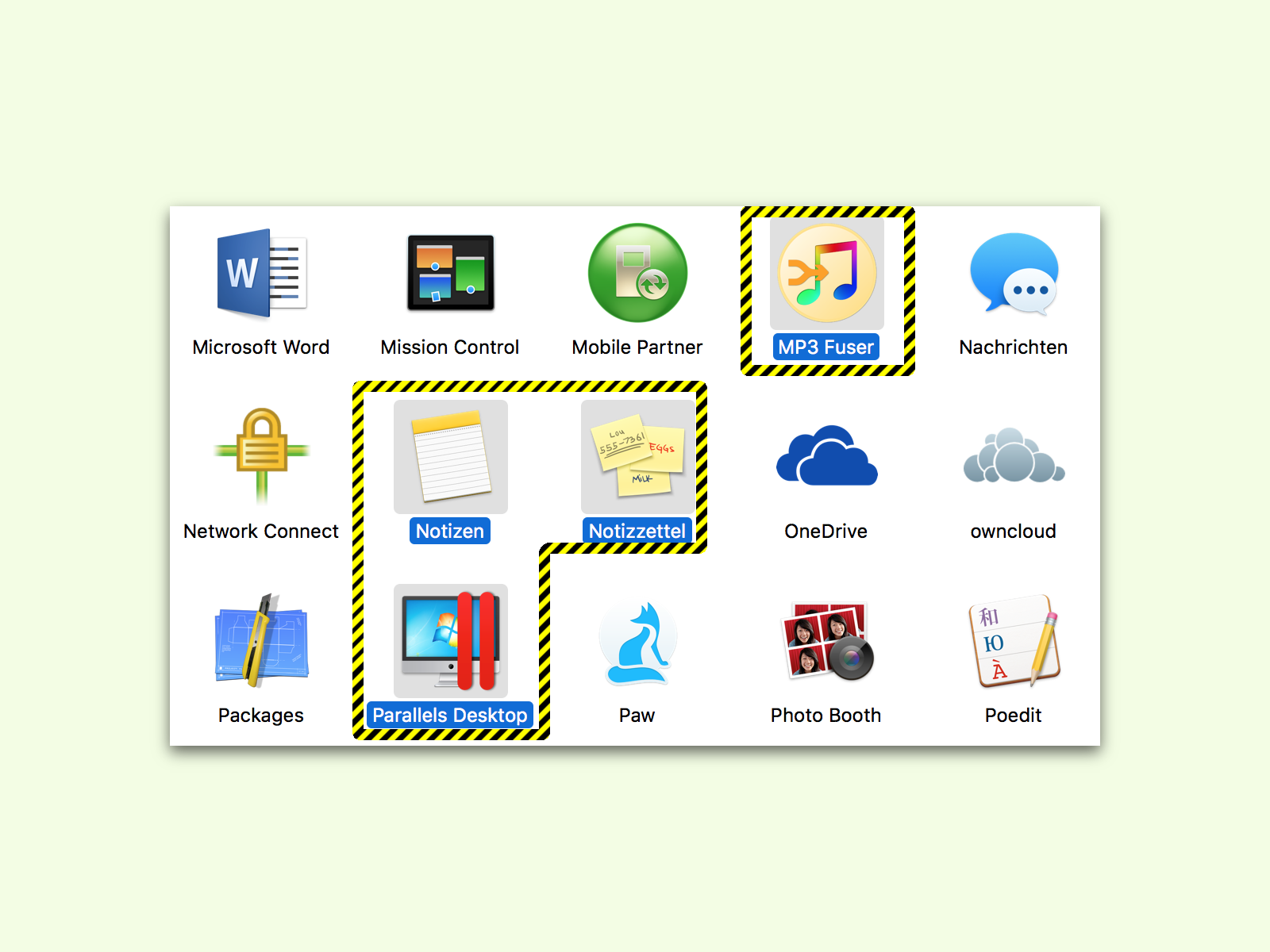
Wer kennt das nicht: In einem Ordner liegen jede Menge Dateien. Es werden aber nur einige davon benötigt. Die Frage ist, wie sie sich am schnellsten auswählen lassen. Dazu gibt es mehrere bewährte Tricks, die sowohl im Windows Explorer als auch im Mac Finder funktionieren.
Der Rahmen-Trick: Einfach und intuitiv
Der erste und wohl intuitivste Weg: Wenn die Dateien als Icons zu sehen sind, einfach per Maus einen Rahmen darum ziehen. Die eingerahmten Elemente werden dann automatisch markiert. Das funktioniert sowohl in der Icon-Ansicht als auch in der Listenansicht perfekt. Startet einfach neben der ersten gewünschten Datei, zieht mit gedrückter Maustaste einen Rahmen um alle gewünschten Dateien und lasst die Maustaste los.
Die Umschalt-Methode: Für zusammenhängende Bereiche
Andererseits markiert ihr zunächst die erste Datei, haltet dann die [Umschalt]-Taste gedrückt und wählt die letzte Datei aus. Alle Dateien zwischen der ersten und letzten werden automatisch mit ausgewählt. Diese Methode ist besonders praktisch bei alphabetisch sortierten Listen oder wenn ihr einen zusammenhängenden Bereich von Dateien benötigt.
Feintuning mit Strg/Cmd: Präzise Auswahl
Wenn zwischendrin auch Dateien liegen, die nicht mit ausgewählt werden sollen, lässt sich das jetzt noch korrigieren – einfach die [Strg]-Taste (Windows) oder die [Cmd]-Taste (Mac) gedrückt halten und jetzt auf die nicht benötigten Dateien klicken. Dadurch wird die Auswahl entsprechend verkleinert. Mit derselben Tastenkombination könnt ihr auch gezielt einzelne Dateien zur bestehenden Auswahl hinzufügen.
Moderne Ansichtsmodi nutzen
Seit den neuesten Updates von Windows 11 und macOS Sequoia gibt es weitere hilfreiche Features: Die Kompaktansicht in Windows 11 zeigt mehr Dateien auf einmal an, was die Auswahl großer Mengen erleichtert. Im Mac Finder könnt ihr mit der Galerieansicht besonders bei Bildern und Videos schnell visuell auswählen.
Tastatur-Shortcuts für Profis
Für alle, die es noch schneller mögen: [Strg/Cmd] + A wählt alle Dateien im aktuellen Ordner aus. Mit [Strg/Cmd] + D könnt ihr alle Dateien deselektieren und von vorne beginnen. Die Pfeiltasten in Kombination mit [Umschalt] ermöglichen eine präzise Auswahl auch ohne Maus.
Spezialfall: Dateitypen filtern
Ein weiterer Profi-Tipp: Nutzt die Suchfunktion des Explorers oder Finders, um zunächst nur bestimmte Dateitypen anzuzeigen. Gebt beispielsweise „.jpg“ ein, um nur JPEG-Bilder zu sehen, oder „.pdf“ für PDF-Dokumente. Anschließend könnt ihr mit [Strg/Cmd] + A alle gefilterten Dateien auf einmal auswählen.
Arbeiten mit Tags und Eigenschaften
Moderne Betriebssysteme bieten auch die Möglichkeit, Dateien nach Tags oder Eigenschaften zu gruppieren. Windows 11 zeigt im Detailbereich zusätzliche Metadaten an, macOS nutzt Tags zur farblichen Kennzeichnung. Diese Features helfen dabei, die gewünschten Dateien schneller zu identifizieren.
Mobile Integration: Synchronisation beachten
Wer mit Cloud-Diensten wie OneDrive, iCloud oder Google Drive arbeitet, sollte beachten: Nicht alle Dateien sind automatisch lokal verfügbar. Windows 11 und macOS zeigen mittlerweile deutlich an, welche Dateien nur in der Cloud existieren. Bei der Massenauswahl solltet ihr darauf achten, ob alle Dateien tatsächlich heruntergeladen sind.
Troubleshooting: Wenn die Auswahl hängt
Manchmal reagiert die Dateiauswahl träge, besonders bei sehr großen Ordnern mit Tausenden von Dateien. In solchen Fällen hilft es, zunächst die Ansicht zu ändern (von Symbolen zu Liste oder umgekehrt) oder den Ordner neu zu laden (F5 drücken). Bei Netzlaufwerken kann eine langsame Verbindung die Ursache sein.
Fazit: Effizienz durch die richtige Technik
Die Kombination aus Maus-Auswahl, Tastatur-Shortcuts und den modernen Filterfunktionen macht die Dateiauswahl deutlich effizienter. Welche Methode am besten passt, hängt von der Situation ab: Rahmen ziehen für kleine Gruppen, Umschalt-Klick für Bereiche und Strg/Cmd-Klick für individuelle Auswahlen. Mit etwas Übung wird die Dateiauswahl vom lästigen Zwischenschritt zum fließenden Teil eures Workflows.
Zuletzt aktualisiert am 06.04.2026



