

Neue Funktionen in Software werden oft erst mit einer bestimmten Versions-Nummer des jeweiligen Programms unterstützt. Und möchte man einen Tipp ausführen, muss man wissen, ob er sich für die App-Version auf dem eigenen Computer eignet. Gerade bei macOS-Updates und neuen Hardware-Generationen wie den M3- und M4-Macs ist es wichtig zu wissen, welche App-Versionen ihr tatsächlich laufen habt.
Am Mac kann die installierte Version eines Programms auf verschiedene Weise ermittelt werden. Die klassische Methode funktioniert nach wie vor zuverlässig: Dazu wird die Anwendung zunächst gestartet. Dann oben links neben dem Apfel-Symbol auf den Namen des Programms klicken und dort das Über-Fenster aufrufen. Hier lässt sich die Versions-Nummer bequem ablesen.
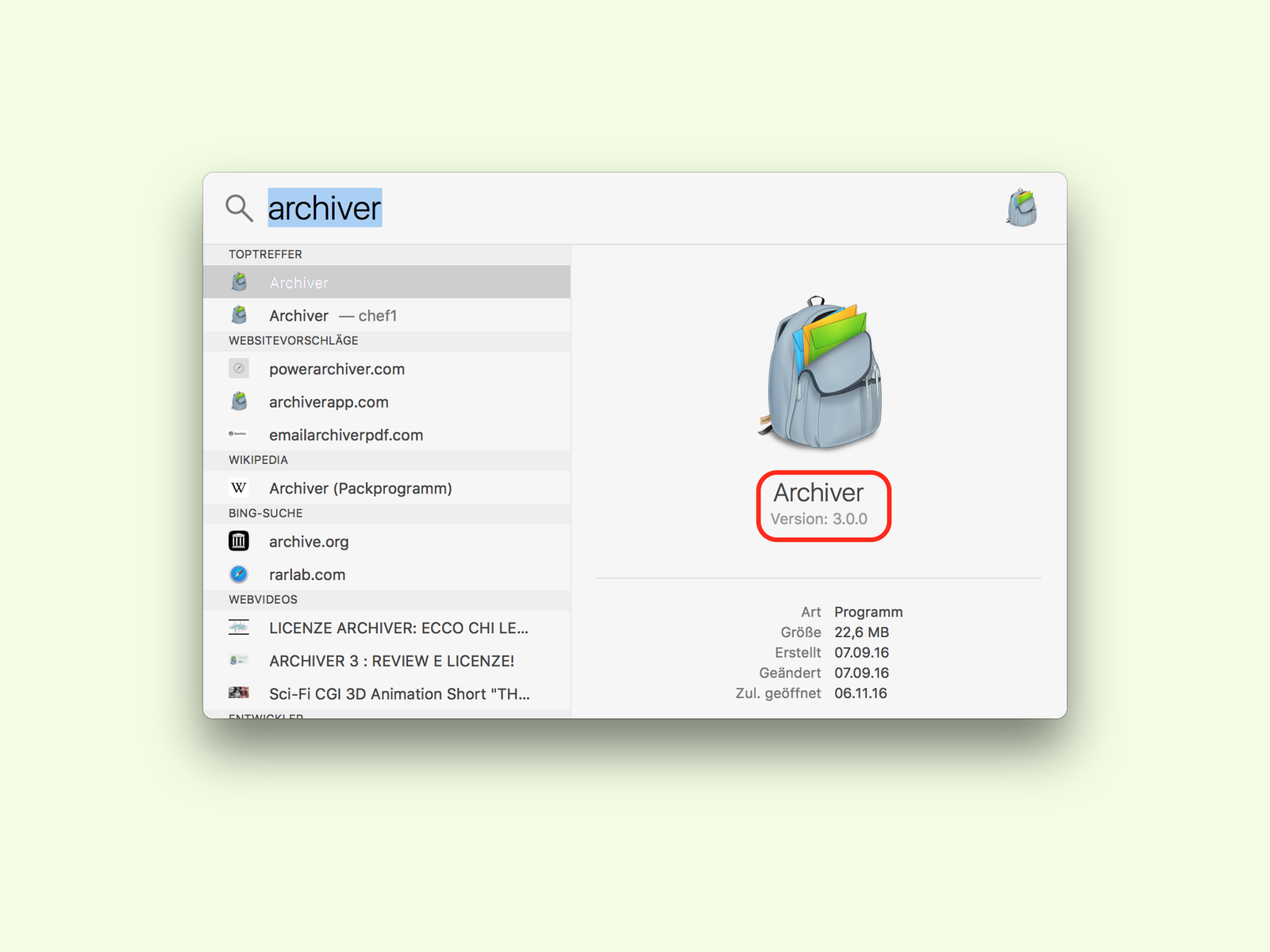
Eine weitere bewährte Möglichkeit besteht darin, über die Spotlight-Suche nach dem Programm zu suchen. Unter dem Programm-Namen erscheint dann auch die installierte Version.
Moderne Wege: Systemeinstellungen und Terminal
Seit macOS Ventura gibt es noch elegantere Wege. In den Systemeinstellungen unter „Allgemein“ → „Info“ → „Systemreport“ könnt ihr unter „Software“ → „Anwendungen“ eine komplette Liste aller installierten Programme mit Versionsnummern einsehen. Das ist besonders praktisch, wenn ihr mehrere Apps auf einmal überprüfen möchtet.
Für Power-User bietet das Terminal zusätzliche Möglichkeiten. Mit dem Befehl system_profiler SPApplicationsDataType erhaltet ihr eine detaillierte Übersicht aller installierten Anwendungen inklusive Versionsnummern, Installationsdatum und weiteren Metadaten. Noch gezielter funktioniert es mit mdls -name kMDItemVersion /Applications/[App-Name].app, wobei ihr [App-Name] durch den tatsächlichen Namen ersetzt.
App Store Apps: Der Finder-Trick
Bei Apps aus dem Mac App Store gibt es einen praktischen Trick: Im Finder könnt ihr zu „Programme“ navigieren, die gewünschte App markieren und dann „Cmd + I“ drücken oder über das Kontextmenü „Informationen“ auswählen. Im Informationsfenster seht ihr nicht nur die Version, sondern auch die Dateigröße, das letzte Änderungsdatum und bei App Store-Apps die Store-Kategorie.
Warum Versionsnummern wichtig sind
Die Kenntnis der App-Versionen wird immer wichtiger. Apple Silicon-Macs (M1, M2, M3, M4) benötigen oft spezielle App-Versionen für optimale Performance. Viele Entwickler haben ihre Apps für die ARM-Architektur optimiert – läuft noch eine Intel-Version über Rosetta 2, verschenkt ihr möglicherweise Performance und Akkulaufzeit.
Besonders kritisch ist das bei professioneller Software: Adobe Creative Cloud, Final Cut Pro, Logic Pro oder Entwicklungstools wie Xcode erhalten regelmäßig Updates, die neue Hardware-Features unterstützen oder Sicherheitslücken schließen. Auch bei Browser-Updates solltet ihr am Ball bleiben – Safari, Chrome und Firefox erhalten monatlich Sicherheits-Updates.
Automatische Update-Kontrolle
Um immer auf dem neuesten Stand zu bleiben, aktiviert in den Systemeinstellungen unter „Allgemein“ → „Software-Update“ die automatischen Updates für System- und App Store-Updates. Bei anderen Apps lohnt sich ein Blick in die jeweiligen Einstellungen – die meisten modernen macOS-Apps bieten automatische Update-Checks an.
Besonderheiten bei älteren Macs
Besitzt ihr noch einen Intel-Mac, achtet darauf, dass manche neuere App-Versionen möglicherweise nicht mehr unterstützt werden. Entwickler fokussieren sich zunehmend auf Apple Silicon, sodass ältere Hardware manchmal bei älteren, aber stabilen App-Versionen bleiben muss. Das ist kein Problem, solange Sicherheitsupdates noch verfügbar sind.
Fazit
Die Versionskontrolle bei macOS-Apps ist heute wichtiger denn je. Nutzt die verschiedenen Methoden je nach Situation: Schnell mal eine App checken? Spotlight oder das Über-Menü. Kompletten Überblick gewünscht? Systemreport oder Terminal. So bleibt ihr immer auf dem neuesten Stand und könnt alle Features eurer Software optimal nutzen.
Zuletzt aktualisiert am 05.04.2026



