

Das Start-Menü von Windows gehört zu den meistgenutzten Funktionen des Betriebssystems. Doch nicht jeder mag das vollgepackte Standard-Layout mit der ausführlichen Programm-Liste. Wer ein aufgeräumteres, schlankeres Start-Menü bevorzugt, kann die App-Liste ganz einfach ausblenden – sowohl in Windows 10 als auch in Windows 11.
Die App-Liste verstecken: So geht’s
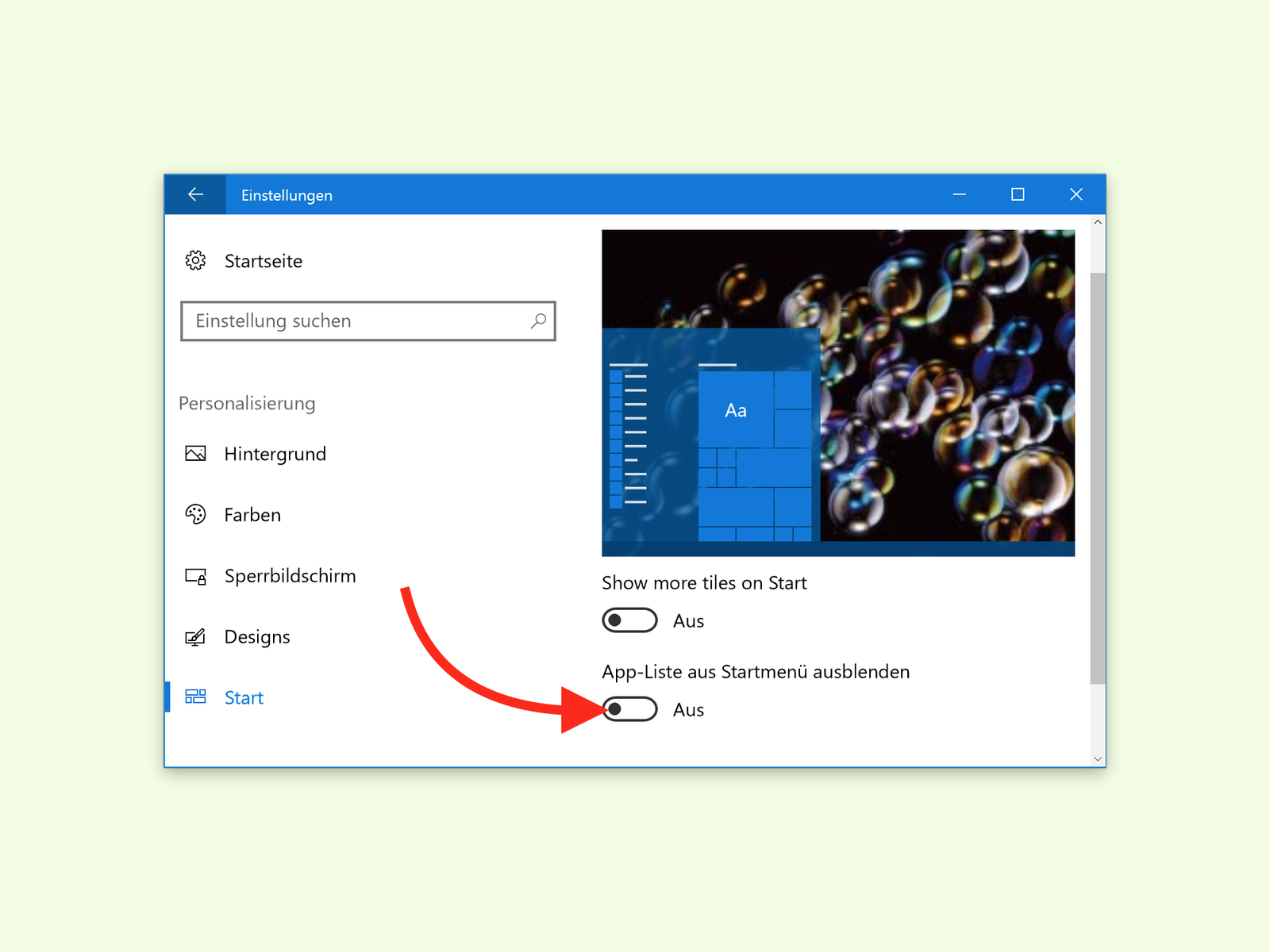
Die Funktion zum Ausblenden der Programm-Liste gibt es bereits seit dem Windows 10 Anniversary Update und funktioniert auch in aktuellen Windows 11-Versionen. Der Weg zu dieser Einstellung hat sich über die Jahre leicht verändert, bleibt aber grundsätzlich simpel:
- Klickt auf den Start-Button oder drückt die Windows-Taste.
- Öffnet die Einstellungen über das Zahnrad-Symbol oder die Tastenkombination Windows + i.
- Navigiert zum Bereich Personalisierung.
- Wählt auf der linken Seite den Punkt Start aus.
- Aktiviert die Option App-Liste im Startmenü anzeigen – schaltet diese aus, um die Liste zu verstecken.
Bei Windows 11 findet ihr diese Einstellung unter dem gleichen Pfad, allerdings ist die Benutzeroberfläche etwas anders gestaltet. Hier heißt die entsprechende Option „Ordner“ und darunter könnt ihr einzelne Bereiche wie „Apps“ ein- oder ausschalten.
Weitere Anpassungsmöglichkeiten für euer Start-Menü
Wenn ihr schon dabei seid, das Start-Menü zu optimieren, gibt es noch weitere nützliche Einstellungen:
Kacheln und Empfehlungen: In Windows 11 könnt ihr auch die „Empfehlungen“ ausblenden, die Microsoft standardmäßig anzeigt. Diese finden sich unter denselben Einstellungen.
Zuletzt hinzugefügte Apps: Auch diese können störend wirken und lassen sich ebenfalls deaktivieren.
Häufig verwendete Apps: Falls ihr nicht wollt, dass Windows eure meist genutzten Programme prominent anzeigt, könnt ihr auch diese Option ausschalten.
Registry-Alternative für Power-User
Für alle, die lieber direkt in der Registry arbeiten, gibt es auch diesen Weg:
- Öffnet den Registry-Editor (regedit)
- Navigiert zu: HKEY_CURRENT_USERSoftwareMicrosoftWindowsCurrentVersionExplorerAdvanced
- Erstellt einen neuen DWORD-Wert namens „ShowStartAppList“
- Setzt den Wert auf 0 (Null) um die App-Liste zu verstecken
- Startet Windows neu
Warum ein schlankes Start-Menü Sinn macht
Ein aufgeräumtes Start-Menü bietet mehrere Vorteile: Es lädt schneller, wirkt übersichtlicher und lenkt weniger ab. Besonders auf älteren Geräten oder bei langsamen Festplatten kann das Ausblenden der App-Liste die Performance spürbar verbessern.
Zudem nutzen viele Anwender das Start-Menü hauptsächlich für die Suche oder für gepinnte Kacheln. Die alphabetische App-Liste gerät dann schnell zur ungenutzten Platzverschwendung.
Rückgängig machen
Falls euch das reduzierte Start-Menü doch nicht gefällt, macht ihr die Änderung genauso einfach wieder rückgängig: Geht den gleichen Weg durch die Einstellungen und aktiviert die App-Liste wieder.
Alternative: Start-Menü-Ersatz
Wer noch radikalere Änderungen am Start-Menü wünscht, kann auch zu Drittanbieter-Lösungen greifen. Tools wie „Open Shell“ (ehemals Classic Shell) oder „StartIsBack“ bieten deutlich mehr Anpassungsmöglichkeiten und können das Start-Menü komplett durch alternative Designs ersetzen.
Diese Programme sind besonders bei Nutzern beliebt, die das klassische Windows 7-Start-Menü vermissen oder ganz spezielle Anforderungen an ihr Start-Menü haben.
Fazit
Das Ausblenden der App-Liste im Start-Menü ist eine kleine, aber wirkungsvolle Anpassung für alle, die Wert auf ein aufgeräumtes Desktop-Erlebnis legen. Die Einstellung ist schnell gemacht und jederzeit reversibel – probiert es einfach aus und schaut, ob euch das schlankere Design besser gefällt.
Zuletzt aktualisiert am 05.04.2026



