

Wallpaper sind oft spektakulär – doch wer viele Symbole auf dem Desktop hat, sieht das schöne Hintergrundbild vor lauter Icons kaum noch. Die Lösung: Desktop-Icons intelligent ausblenden, ohne sie zu löschen. Mit den richtigen Tools und Windows-Bordmitteln verwandelt ihr euren Desktop in eine aufgeräumte Arbeitsfläche.
Windows-Bordmittel: Der schnelle Weg
Seit Windows 10 ist es kinderleicht, alle Desktop-Icons zu verstecken. Rechtsklick auf eine freie Desktop-Fläche, dann „Ansicht“ und den Haken bei „Desktopsymbole anzeigen“ entfernen. Schon verschwinden alle Icons und das Wallpaper kommt zur Geltung. Der Nachteil: Ihr müsst die Icons manuell wieder einblenden.
AutoHideDesktopIcons: Der Automatik-Klassiker
Für echte Automatisierung sorgt nach wie vor AutoHideDesktopIcons. Das kostenlose Tool versteckt Desktop-Symbole nach einer einstellbaren Zeit automatisch. Die Software läuft seit Jahren zuverlässig und funktioniert auch unter Windows 11 tadellos.
https://www.softwareok.de/?seite=Microsoft/AutoHideDesktopIcons
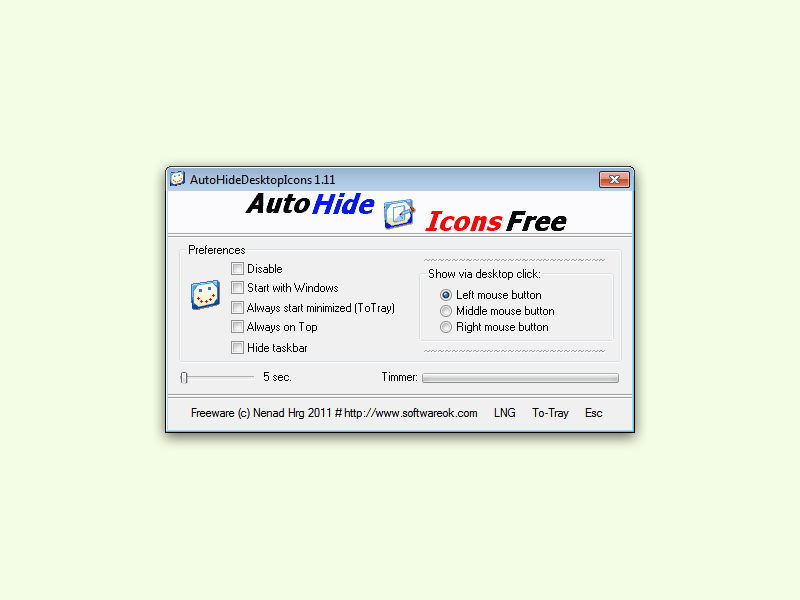
Die Einstellungen sind flexibel: Von 5 Sekunden bis 60 Minuten könnt ihr wählen, wann die Icons verschwinden sollen. Praktisch ist auch die Auswahl der Maustasten – linke, mittlere oder rechte Taste bringen die Symbole zurück.
PowerToys: Microsofts moderne Alternative
Microsoft PowerToys bietet mit dem „File Locksmith“ und anderen Modulen zwar keine direkte Icon-Versteckfunktion, dafür aber „FancyZones“ für intelligente Fenster-Organisation. Damit reduziert ihr die Abhängigkeit von Desktop-Icons erheblich.
Registry-Trick für Profis
Erfahrene Nutzer können die Icon-Sichtbarkeit auch per Registry steuern. Der Schlüssel liegt unter „HKEY_CURRENT_USERSoftwareMicrosoftWindowsCurrentVersionExplorerAdvanced“. Der DWORD-Wert „HideIcons“ mit Wert „1“ versteckt alle Icons.
Alternative Ansätze für einen cleanen Desktop
Statt Icons zu verstecken, könnt ihr auch gleich aufräumen. Verschiebt häufig genutzte Programme in die Taskleiste oder ins Startmenü. Windows 11 macht das mit der verbesserten Suche und den Widget-Bereichen besonders komfortabel.
Desktop-Organizer als dauerhafte Lösung
Tools wie Nimi Places oder Desktop Groups sortieren Icons in unsichtbare Bereiche. Bei Bedarf erscheinen sie durch Hover-Effekte. Das kombiniert Ordnung mit schnellem Zugriff.
Tipps für die Praxis
Bei AutoHideDesktopIcons empfiehlt sich eine Wartezeit von 30-60 Sekunden. So stören die Icons nicht beim Arbeiten, verschwinden aber nicht zu schnell. Wichtige System-Icons wie Papierkorb solltet ihr generell in der Taskleiste verankern.
Für Gamer ist die automatische Ausblendung Gold wert: Während Loading-Screens oder Pausen kommt das Wallpaper voll zur Geltung, ohne dass ihr manuell eingreifen müsst.
Fazit: Weniger ist mehr
Ob Windows-Bordmittel, AutoHideDesktopIcons oder komplette Desktop-Organisation – ein aufgeräumter Desktop wirkt professioneller und lenkt weniger ab. AutoHideDesktopIcons bleibt dabei die beste Lösung für automatisches Verstecken, während PowerToys und Co. für grundlegende Desktop-Modernisierung sorgen.
Zuletzt aktualisiert am 04.04.2026



