

Für die leichte Lesbarkeit sollte jedes Dokument in Microsoft Word über Zeilen- und Absatzabstände verfügen, die gegenüber dem Standard leicht erhöht sind. So kann das Auge den Zeilen besser folgen und Blöcke schneller erfassen. Der Abstand nach Absätzen lässt sich mit einem Trick auch optisch optimieren – und das funktioniert in Word 2021, Word 365 und den neuesten Versionen noch besser als früher.
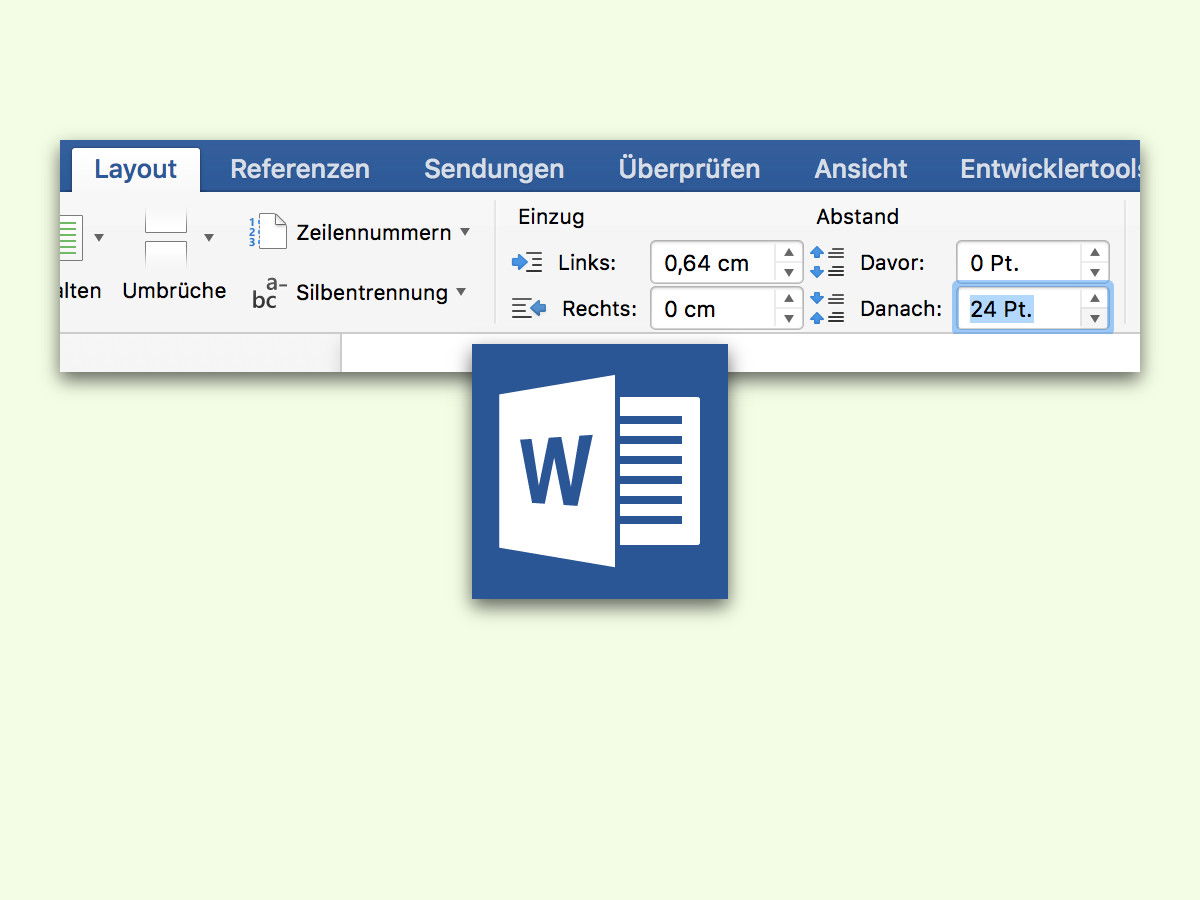
In der Text-Verarbeitung Microsoft Word lässt sich zum Ausgleich der Abstände nach einzelnen Absätzen das Menü nutzen. Hier die nötigen Schritte:
- Als Erstes mit der Maus die Absätze markieren, deren Abstände angepasst werden sollen.
- Jetzt oben im Menü zum Tab Layout navigieren.
- Dort im Bereich Abstand den Wert für Danach so weit erhöhen bzw. verringern, bis das Word-Dokument wie gewünscht aussieht.
Der Vorteil gegenüber dem klassischen Dialog: Durch die Nutzung der Leiste oben werden die Änderungen sofort sichtbar, was eine bequeme Anpassung erleichtert.
Moderne Alternativen für bessere Formatierung
Seit Word 2021 und in Microsoft 365 gibt es noch elegantere Wege, eure Dokumente professionell zu gestalten. Die Designer-Funktion schlägt automatisch optimierte Layouts vor, die auf typografischen Best Practices basieren. Ihr findet sie im Entwurf-Tab unter „Designer“ – ein Klick genügt, und Word analysiert euren Text und macht Vorschläge für Abstände, Schriftarten und Layouts.
Formatvorlagen nutzen statt manuell anpassen
Noch professioneller arbeitet ihr mit Formatvorlagen. Statt jeden Absatz einzeln anzupassen, definiert ihr einmal die gewünschten Abstände in einer Vorlage und wendet sie dann auf beliebige Textpassagen an. So geht’s:
- Rechtsklick auf „Überschrift 1“ oder „Standard“ in der Formatvorlagen-Leiste
- „Ändern“ auswählen
- Unter „Format“ > „Absatz“ die gewünschten Abstände einstellen
- Mit „OK“ bestätigen
Ab sofort haben alle Texte mit dieser Formatvorlage die neuen Abstände – und ihr könnt sie jederzeit zentral anpassen.
Responsive Dokumente für verschiedene Geräte
Besonders wichtig: Moderne Dokumente werden oft auf verschiedenen Geräten gelesen – vom Desktop über Tablets bis hin zum Smartphone. Word 365 bietet dafür die Immersive Reader-Funktion, die Abstände automatisch an die Bildschirmgröße anpasst. Aktiviert sie über „Ansicht“ > „Immersive Reader“, und euer Text wird optimal lesbar dargestellt.
Barrierefreiheit mitdenken
Ein oft übersehener Aspekt: Gute Abstände verbessern nicht nur die allgemeine Lesbarkeit, sondern machen Dokumente auch barrierefreier. Menschen mit Legasthenie oder Sehschwächen profitieren besonders von größeren Zeilenhöhen. Word prüft das automatisch – die Barrierefreiheitsprüfung unter „Überprüfen“ > „Barrierefreiheit überprüfen“ gibt konkrete Tipps.
Profi-Tipp: Zeilenabstand nach Schriftgröße
Eine Faustregel aus der Typografie: Der Zeilenabstand sollte etwa 120-150% der Schriftgröße betragen. Bei 12pt Schrift also 14-18pt Zeilenabstand. In Word stellt ihr das über „Format“ > „Absatz“ > „Zeilenabstand“ auf „Genau“ und gebt den Wert in Punkt an.
Schnelle Tastenkombinationen
Für den Alltag sind diese Shortcuts hilfreich:
– Strg + 1: Einfacher Zeilenabstand
– Strg + 2: Doppelter Zeilenabstand
– Strg + 5: 1,5-facher Zeilenabstand
Export und Kompatibilität
Wichtig beim Teilen von Dokumenten: Eure Abstand-Einstellungen bleiben auch beim Export als PDF erhalten. Bei der Weitergabe als Word-Datei an Nutzer älterer Versionen können aber Darstellungsprobleme auftreten. Testet kritische Dokumente vorher oder nutzt das Kompatibilitätsmodus über „Datei“ > „Informationen“ > „Auf Probleme überprüfen“.
Mit diesen Techniken erstellt ihr Dokumente, die nicht nur gut aussehen, sondern auch professionell wirken und auf allen Geräten optimal lesbar sind.
Zuletzt aktualisiert am 03.04.2026



