

Wird ein Windows-PC längere Zeit nicht benutzt, schaltet sich das System automatisch in den Ruhezustand. Der soll verhindern, dass zu viel Energie verbraucht wird. Das Problem: Längst nicht jedes Programm ist kompatibel mit diesen Energie-Funktionen – und manchmal müssen Downloads, Renderprozesse oder Backups einfach weiterlaufen.
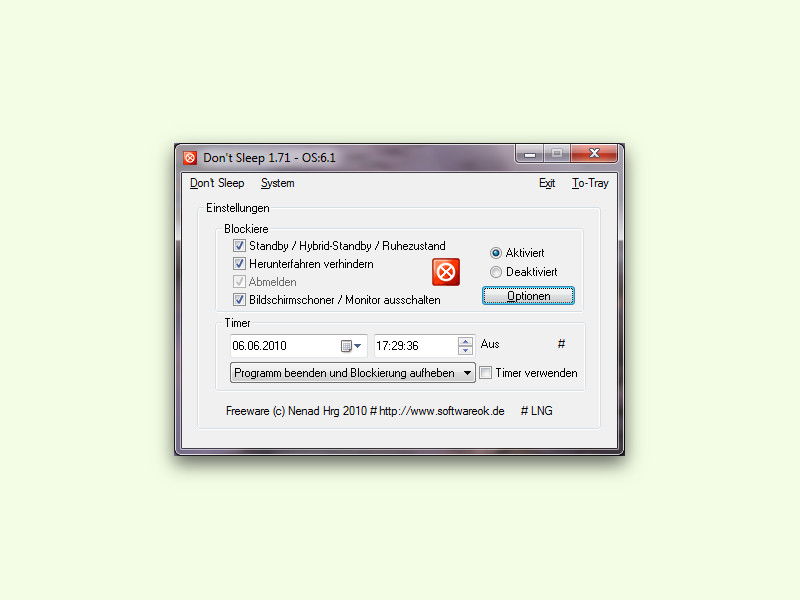
Die Lösung bietet ein kleines Programm mit dem treffenden Namen Don’t Sleep. Je nach ausgewählten Einstellungen hält Don’t Sleep das System wach und unterdrückt dabei Standby und Ruhezustand. Auf Wunsch kann auch die Herunterfahr-Funktion von Windows gesperrt werden.
Smarte Steuerung nach Zeitplan
Muss ein bestimmtes Programm noch einige Zeit weiterlaufen, hilft Don’t Sleep ebenfalls weiter: Denn hier lässt sich ein Timer aktivieren, der nach Ablauf den Computer auch automatisch abschalten kann. Besonders praktisch ist die Zeitplanung: Ihr könnt das Tool so einstellen, dass es nur zu bestimmten Tageszeiten aktiv wird – etwa während der Arbeitszeit, wenn wichtige Prozesse laufen.
Die Software bietet verschiedene Wach-Modi: Vom kompletten Blockieren aller Energiesparfunktionen bis hin zum selektiven Unterdrücken einzelner Features wie Bildschirmschoner oder Festplatten-Standby. Ein CPU-Überwachungsmodus sorgt dafür, dass das System nur dann wach bleibt, wenn tatsächlich Aktivität herrscht.
Warum der Ruhezustand Probleme macht
Der Windows-Ruhezustand ist grundsätzlich sinnvoll: Er spart Energie und verlängert die Lebensdauer der Hardware. Problematisch wird es aber bei längeren Downloads, Streaming-Sessions, Remote-Zugriffen oder wenn euer PC als Media-Server fungiert. Auch professionelle Anwendungen wie Videobearbeitung, 3D-Rendering oder Datenanalyse vertragen sich schlecht mit automatischen Unterbrechungen.
Moderne Windows-11-Systeme sind zwar intelligenter geworden und erkennen viele aktive Prozesse automatisch. Dennoch gibt es Situationen, in denen das System fälschlicherweise in den Standby wechselt – etwa bei älteren Programmen oder spezialisierten Tools.
Einstellungen clever nutzen
Don’t Sleep punktet mit seiner Einfachheit: Nach dem Start erscheint ein kompaktes Fenster mit verschiedenen Checkboxen. Hier wählt ihr aus, welche Funktionen blockiert werden sollen. Die Option „Block Standby“ verhindert das automatische Herunterfahren, während „Block Hibernate“ den Ruhezustand unterbindet.
Besonders nützlich ist die Funktion „Block Shutdown“ – sie verhindert versehentliches Herunterfahren des Systems. Das kann lebensrettend sein, wenn wichtige Prozesse im Hintergrund laufen und andere Nutzer am PC arbeiten.
Der Timer lässt sich auf Minuten, Stunden oder sogar Tage einstellen. Nach Ablauf kann das Tool den PC automatisch herunterfahren, neu starten oder in den Ruhezustand versetzen. So könnt ihr etwa einen nächtlichen Backup-Prozess starten und das System danach automatisch abschalten lassen.
Alternativen für verschiedene Systeme
Tipp: Mac-Nutzer finden ein ähnliches Tool unter dem Namen Caffeine oder das modernere Amphetamine. Beide Apps sitzen in der Menüleiste und lassen sich per Klick aktivieren. Für Linux gibt es Tools wie „systemd-inhibit“ oder grafische Lösungen wie „Caffeine“ für Ubuntu.
Unter Windows 11 könnt ihr auch die bordeigenen Energieoptionen nutzen: In den Einstellungen unter „System > Netzbetrieb“ lassen sich detaillierte Anpassungen vornehmen. Allerdings ist Don’t Sleep flexibler und bietet mehr Kontrolle über temporäre Änderungen.
Sicherheit und Performance
Don’t Sleep arbeitet ressourcenschonend im Hintergrund und beeinflusst die Systemleistung nicht merklich. Das Tool ist portabel – ihr könnt es ohne Installation verwenden und auf USB-Sticks mitnehmen. Besonders praktisch für IT-Administratoren oder bei der Arbeit an fremden Rechnern.
Wichtig: Denkt daran, dass ein permanent waches System mehr Strom verbraucht und die Hardware stärker belastet. Nutzt die Wake-on-LAN-Funktion eures Netzwerks, wenn möglich, oder plant die Wachzeiten bewusst.
Für Profis bietet Don’t Sleep auch Kommandozeilen-Parameter, mit denen sich das Tool automatisiert steuern lässt. So könnt ihr es in Batch-Skripte einbauen oder per Task Scheduler zu bestimmten Zeiten aktivieren.
www.softwareok.de/?seite=Microsoft/DontSleep
Zuletzt aktualisiert am 02.04.2026



