

Wenn Windows abstürzt, erstellt das System einen Speicher-Dump. Diese Datei hilft dabei herauszufinden, warum Windows abgestürzt war. Allerdings gibt es verschiedene Arten von Crash-Dumps. Welche Variante das System anlegen soll, lässt sich im Voraus festlegen – und das ist wichtiger denn je, da moderne Windows 11-Systeme deutlich komplexere Crash-Analysen ermöglichen.
Zugriff über die klassische Systemsteuerung
Dazu als Erstes die klassische Systemsteuerung öffnen. Am schnellsten geht das über die Tastenkombination Windows + R, dann „sysdm.cpl“ eingeben und Enter drücken. Alternativ könnt ihr über die Windows-Suche „Erweiterte Systemeinstellungen“ eingeben und direkt zum Ziel springen.
Im sich öffnenden Dialog navigiert ihr zum Tab Erweitert und klickt im Bereich Starten und Wiederherstellen auf Einstellungen. Hier verstecken sich die wichtigsten Optionen für das Crash-Verhalten eures Systems.
Die verschiedenen Dump-Varianten verstehen
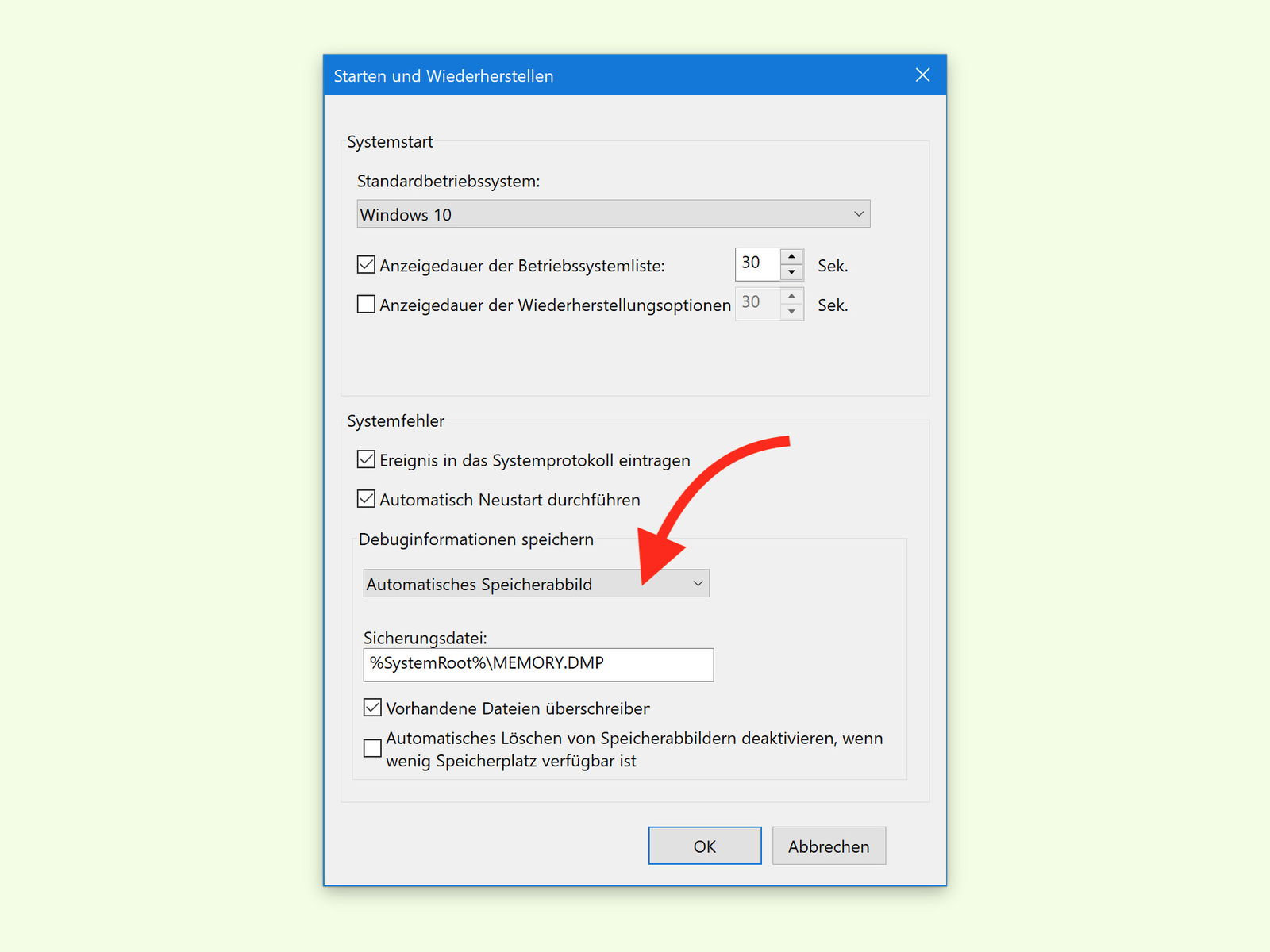
In diesem Dialog könnt ihr nun auswählen, welches Speicher-Dump erzeugt werden soll. Standardmäßig ist meist das automatische Speicherabbild markiert – eine sinnvolle Voreinstellung für die meisten Nutzer. Aber je nach Situation sind andere Varianten besser geeignet:
Kleines Speicherabbild (256 KB): Enthält nur die wichtigsten Systemdaten und Treiber-Informationen. Ideal für normale Anwender, da es kaum Speicherplatz verbraucht und schnell erstellt wird. Für Standard-Troubleshooting meist ausreichend.
Kernel-Speicherabbild: Speichert den kompletten Kernel-Speicher, aber keine Anwendungsdaten. Diese Option ist perfekt für IT-Profis, die tiefere Systemanalysen durchführen möchten, ohne dabei Gigabytes an Daten zu erzeugen.
Vollständiges Speicherabbild: Sichert den kompletten Arbeitsspeicher zum Zeitpunkt des Crashes. Bei modernen Systemen mit 16 GB RAM oder mehr kann das entsprechend große Dateien erzeugen. Nur für spezielle Debugging-Szenarien empfehlenswert.
Automatisches Speicherabbild: Windows entscheidet selbst, welche Variante erstellt wird. In der Regel entspricht das dem Kernel-Speicherabbild, aber das System kann bei Bedarf flexibel reagieren.
Praktische Tipps für den Alltag
Stürzt euer System häufiger ab, empfiehlt es sich unbedingt, die Option Vorhandene Dateien überschreiben zu aktivieren. So bleibt nur die jeweils letzte Dump-Datei erhalten und eure Festplatte läuft nicht über. Gerade bei SSDs mit begrenztem Speicherplatz ist das Gold wert.
Die Dump-Dateien landen standardmäßig im Windows-Verzeichnis und heißen „MEMORY.DMP“. Kleinere Dumps findet ihr unter WindowsMinidump. Diese Ordner solltet ihr regelmäßig im Blick behalten, da sich dort über die Zeit einige Dateien ansammeln können.
Moderne Analyse-Tools nutzen
Seit Windows 11 22H2 hat Microsoft die Crash-Analyse deutlich verbessert. Tools wie das Windows Debugger (WinDbg) aus dem Windows SDK können auch Laien mittlerweile recht verständliche Crash-Ursachen anzeigen. Auch kostenlose Tools wie BlueScreenView von NirSoft helfen dabei, die kryptischen Dump-Dateien zu entschlüsseln.
Für Unternehmen interessant: Windows 11 Enterprise bietet erweiterte Telemetrie-Optionen, die automatisch anonymisierte Crash-Daten an Microsoft senden. Das kann bei wiederkehrenden Problemen helfen, da Microsoft proaktiv Fixes entwickeln kann.
Speicherplatz im Blick behalten
Bedenkt bei der Wahl der Dump-Variante auch euren verfügbaren Speicherplatz. Ein vollständiges Speicherabbild benötigt mindestens so viel freien Speicherplatz wie RAM im System vorhanden ist – plus einen Puffer. Bei Gaming-PCs mit 32 GB RAM kann das schnell eng werden.
Ein cleverer Kompromiss: Startet mit dem automatischen Speicherabbild. Treten gehäuft Crashes auf, wechselt temporär zum vollständigen Dump für eine detaillierte Analyse und kehrt danach zur platzsparenden Variante zurück.
Fazit: Vorbereitung ist alles
Die richtige Dump-Konfiguration zu wählen, bevor Probleme auftreten, kann euch später viel Zeit und Nerven sparen. Für die meisten Nutzer ist das automatische Speicherabbild die beste Wahl – es bietet einen guten Kompromiss zwischen Detailgrad und Speicherverbrauch. Power-User und IT-Profis sollten je nach Situation flexibel zwischen den Varianten wechseln.
Zuletzt aktualisiert am 02.04.2026



