

Windows 11 und moderne Betriebssysteme unterstützen heute eine ganze Palette von USB-Standards – von USB 2.0 bis hin zu den neuesten USB4- und Thunderbolt-Verbindungen. Trotz dieser Vielfalt stoßen viele Nutzer noch immer auf Probleme, wenn sie ältere USB-2.0-Drucker an moderne USB-3.0- oder USB-C-Anschlüsse anschließen wollen. Die gute Nachricht: Diese Kompatibilitätsprobleme lassen sich meist lösen.
USB-Standards verstehen: Abwärtskompatibilität als Grundprinzip
Grundsätzlich sind USB-Anschlüsse abwärtskompatibel konzipiert. Ein USB-3.0-Port sollte theoretisch problemlos USB-2.0-Geräte erkennen und betreiben. In der Praxis sieht das allerdings oft anders aus. Besonders bei älteren Druckern aus den Jahren 2010-2016 treten häufig Erkennungsprobleme auf, wenn sie an moderne USB-3.0-, USB-3.1- oder USB-C-Ports angeschlossen werden.
Warum moderne Ports alte Drucker manchmal nicht mögen
Die Ursachen für diese Inkompatibilitäten sind vielfältig. Oft liegt es an unterschiedlichen Stromversorgungsstandards: USB 3.0 liefert mehr Strom als USB 2.0, was bei manchen älteren Geräten zu Problemen führen kann. Außerdem verwenden moderne USB-Controller andere Chipsätze und Protokolle, die nicht immer optimal mit betagter Hardware harmonieren.
Ein weiterer Faktor sind die Treiber. Viele Druckerhersteller haben ihre Windows-XP- oder Windows-7-Treiber nie für neuere USB-Standards optimiert. Das führt dazu, dass Windows zwar das Gerät erkennt, aber nicht richtig damit kommunizieren kann.
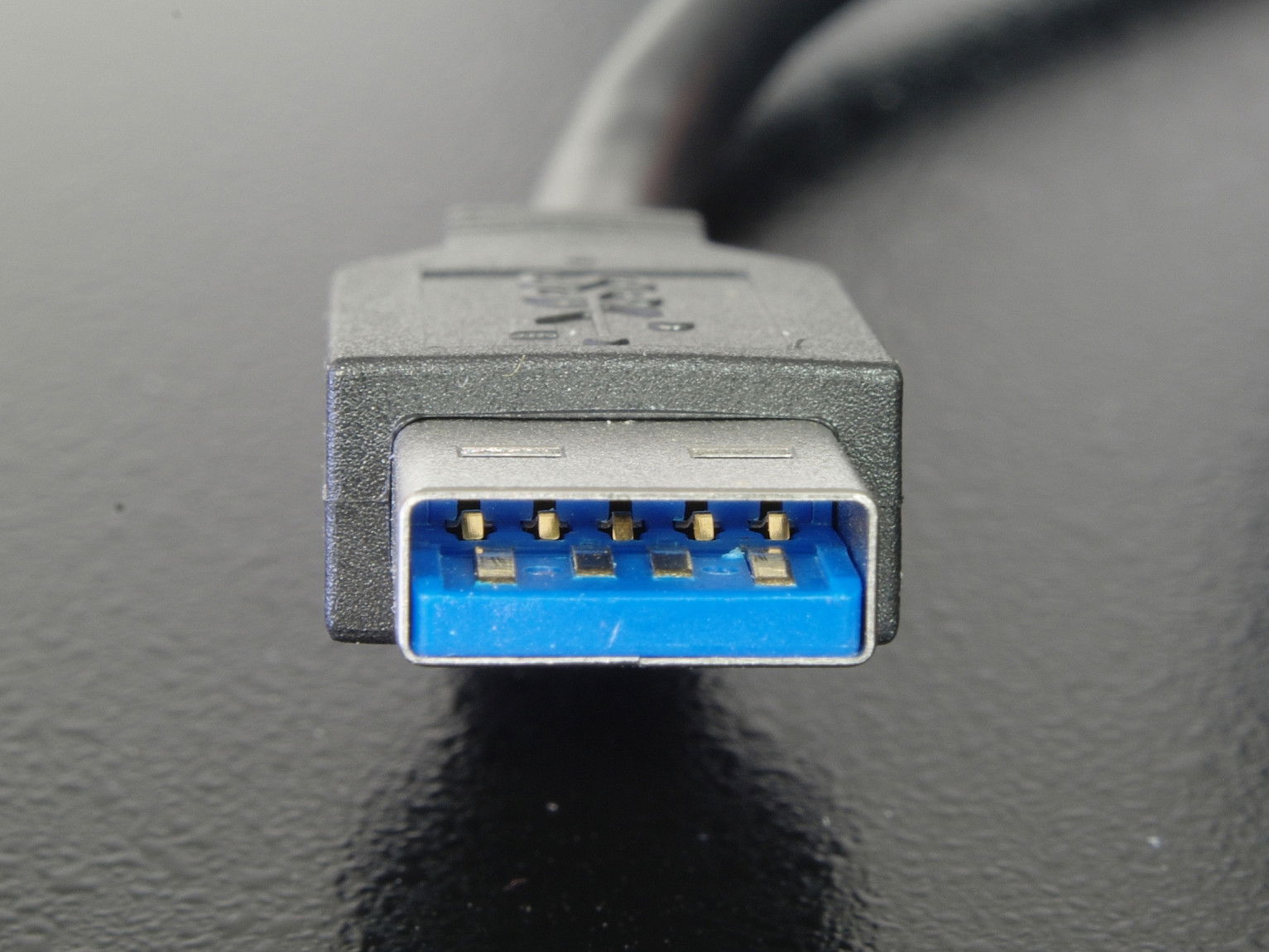 Bild: Rainer Knäpper, Free Art License
Lösungsweg 1: Den richtigen Port finden
Viele moderne Notebooks und Desktop-PCs verfügen über gemischte USB-Ports. Diese unterstützen sowohl USB 2.0 als auch USB 3.0/3.1 und sind meist an ihrer schwarzen oder blauen Färbung im Inneren erkennbar. USB-2.0-Ports sind schwarz, USB-3.0-Ports blau und USB-3.1-Ports oft türkis oder rot markiert.
Tipp: Probiert verschiedene USB-Ports aus. Manchmal sind nicht alle Anschlüsse gleich konfiguriert, und euer Drucker läuft an einem bestimmten Port problemlos.
Lösungsweg 2: Aktuelle Treiber beschaffen
Sollte Windows euren Drucker zwar erkennen, aber nicht korrekt ansteuern können, hilft oft ein Treiberupdate. Besucht die Website des Druckerherstellers und sucht nach den neuesten Treibern für euer Modell. Achtet dabei darauf, dass ihr die Treiber für euer spezifisches Windows-System (Windows 10 oder 11) in der richtigen Bit-Version (32-bit oder 64-bit) herunterladet.
Wichtig: Deinstalliert zunächst alle vorhandenen Druckertreiber über die Systemsteuerung, bevor ihr die neuen Treiber installiert. Das verhindert Konflikte zwischen verschiedenen Treiberversionen.
Lösungsweg 3: USB-Hub als Vermittler
Eine bewährte Lösung ist der Einsatz eines aktiven USB-2.0-Hubs zwischen Computer und Drucker. Diese Hubs fungieren als „Übersetzer“ zwischen den verschiedenen USB-Standards und können Kompatibilitätsprobleme elegant lösen. Achtet darauf, dass der Hub extern mit Strom versorgt wird – passive Hubs verschärfen das Problem oft noch.
Windows-Einstellungen optimieren
In Windows 11 könnt ihr über die Einstellungen → System → Problembehandlung → Weitere Problembehandlungen den Drucker-Troubleshooter starten. Dieser erkennt häufig automatisch USB-bedingte Druckerprobleme und schlägt Lösungen vor.
Zusätzlich hilft es manchmal, in den erweiterten Energieeinstellungen die USB-Energieverwaltung zu deaktivieren. Geht dazu in die Energieoptionen und stellt sicher, dass Windows USB-Geräte nicht automatisch in den Energiesparmodus versetzt.
Alternative: Netzwerkdrucker-Setup
Wenn alle USB-Lösungen fehlschlagen, könnt ihr euren alten Drucker über einen Netzwerk-Printserver ins WLAN einbinden. Diese kleinen Geräte kosten zwischen 30-50 Euro und verwandeln jeden USB-Drucker in einen Netzwerkdrucker. Der Vorteil: Ihr umgeht alle USB-Probleme und könnt von jedem Gerät im Netzwerk drucken.
Zukunftssicher denken
Bei hartnäckigen Kompatibilitätsproblemen lohnt sich manchmal der Umstieg auf einen modernen Drucker. Aktuelle Modelle unterstützen nicht nur alle USB-Standards, sondern bieten auch WLAN, AirPrint und Google Cloud Print – Features, die den Druckalltag erheblich vereinfachen.
Die meisten USB-2.0-Drucker lassen sich aber mit den richtigen Kniffen auch an modernen Systemen problemlos betreiben. Probiert die verschiedenen Lösungsansätze systematisch durch – in den meisten Fällen findet ihr eine funktionierende Kombination.
Zuletzt aktualisiert am 02.04.2026



