

Screenshots sind aus dem digitalen Alltag nicht mehr wegzudenken. Ob für Anleitungen, zur Dokumentation von Fehlern oder zum schnellen Teilen von Bildschirminhalten – Windows macht es euch mit der praktischen Tastenkombination [Win]+[Druck] besonders einfach. Das System speichert die Aufnahmen automatisch im Screenshots-Ordner und versieht sie mit einer fortlaufenden Nummer. Doch was passiert, wenn diese Nummerierung völlig durcheinander gerät oder bereits bei Screenshot 4729 angelangt ist?
Genau hier kommt ein cleverer Registry-Trick ins Spiel, mit dem ihr den internen Screenshot-Zähler von Windows zurücksetzen könnt. Das ist besonders nützlich, wenn ihr regelmäßig Screenshots macht und dabei eine saubere Ordnung beibehalten wollt.
So funktioniert die Screenshot-Nummerierung in Windows
Windows 10 und Windows 11 verwenden beide denselben Mechanismus für die Screenshot-Verwaltung. Jedes Mal, wenn ihr [Win]+[Druck] drückt, erstellt das System eine PNG-Datei mit dem Namen „Screenshot (X).png“, wobei X für die fortlaufende Nummer steht. Diese Nummer wird in der Windows-Registry gespeichert und bei jedem neuen Screenshot um eins erhöht.
Das Problem: Selbst wenn ihr alle Screenshots aus dem Ordner löscht, merkt sich Windows die letzte verwendete Nummer. Das führt dazu, dass neue Screenshots mit hohen Nummern beginnen, obwohl der Ordner leer ist.
Schritt-für-Schritt-Anleitung zum Zurücksetzen
Bevor ihr mit der Registry-Bearbeitung beginnt, solltet ihr zunächst euren Screenshots-Ordner aufräumen. Navigiert dazu zu BilderScreenshots und verschiebt alle vorhandenen Dateien in einen anderen Ordner oder löscht sie, falls sie nicht mehr benötigt werden.
Anschließend öffnet ihr den Registry-Editor: Drückt [Win]+[R], gebt regedit ein und bestätigt mit OK. Falls die Benutzerkontensteuerung nachfragt, klickt auf Ja.
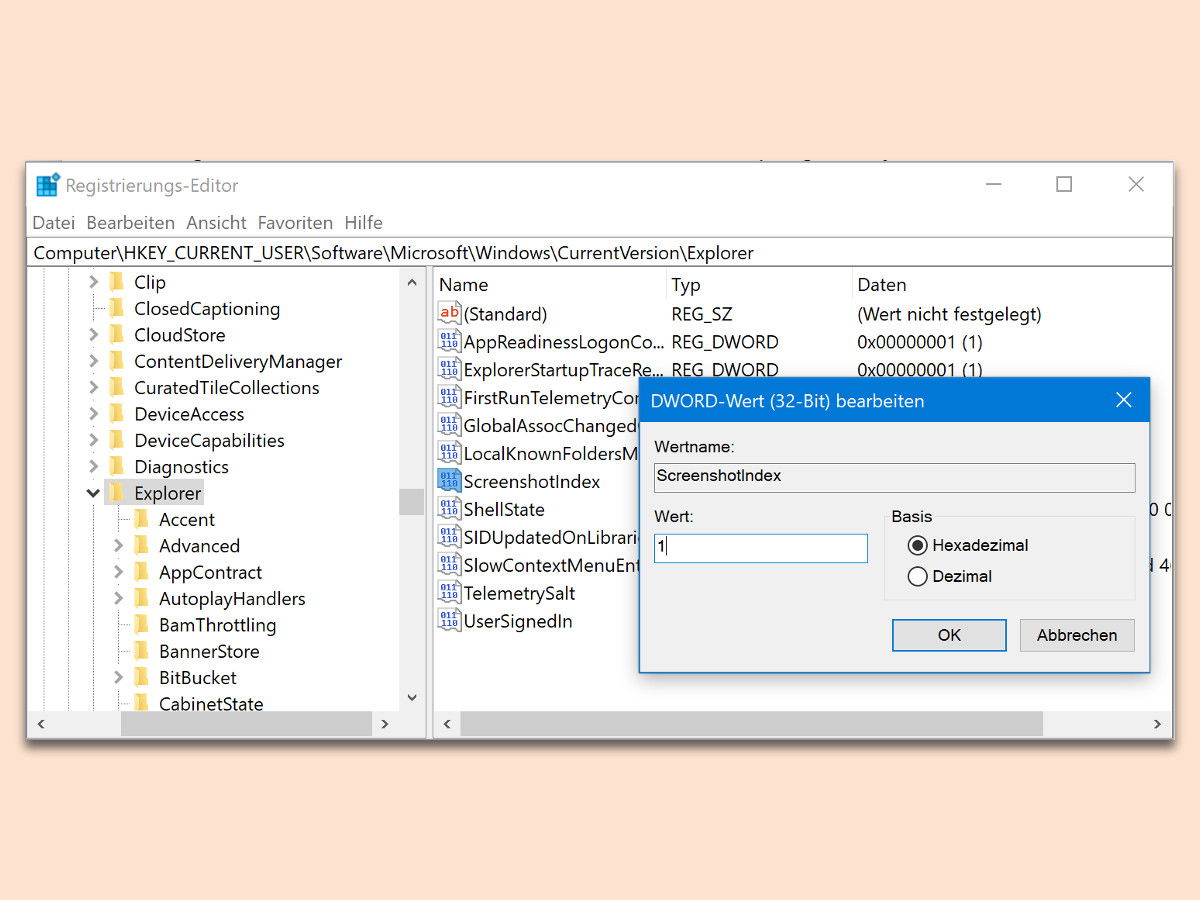
Navigiert nun zum Schlüssel HKEY_CURRENT_USERSoftwareMicrosoftWindowsCurrentVersionExplorer. In diesem Bereich verwaltet Windows verschiedene Explorer-Einstellungen, darunter auch den Screenshot-Index.
Sucht nach dem Eintrag ScreenshotIndex. Falls dieser nicht existiert, müsst ihr ihn erstellen: Rechtsklick in den rechten Bereich, Neu > DWORD-Wert (32-Bit) auswählen und als Namen ScreenshotIndex eingeben.
Doppelklickt auf ScreenshotIndex und ändert den Wert auf 1. Achtet darauf, dass als Basis Dezimal ausgewählt ist. Bestätigt mit OK und schließt den Registry-Editor.
Sofortige Wirkung ohne Neustart
Der große Vorteil dieses Tricks: Die Änderung wird sofort wirksam. Ihr müsst Windows weder neu starten noch euch ab- und wieder anmelden. Testet es direkt, indem ihr [Win]+[Druck] drückt. Der neue Screenshot sollte als „Screenshot (1).png“ gespeichert werden.
Alternative Screenshot-Methoden in Windows 11
Windows 11 bietet mittlerweile mehrere Wege, Screenshots zu erstellen. Neben der klassischen [Win]+[Druck]-Kombination gibt es auch das modernere Snipping Tool, das ihr mit [Win]+[Shift]+[S] aufruft. Diese Screenshots werden jedoch nicht automatisch in Dateien umgewandelt, sondern landen zunächst in der Zwischenablage.
Für automatisch gespeicherte Screenshots ist die [Win]+[Druck]-Methode nach wie vor die beste Wahl. Sie funktioniert zuverlässig und speichert die Bilder in hoher Qualität als PNG-Dateien.
Tipps für bessere Screenshot-Organisation
Um eure Screenshots langfristig besser zu organisieren, könnt ihr den Standard-Speicherort ändern. Klickt mit der rechten Maustaste auf den Screenshots-Ordner, wählt Eigenschaften und dann den Tab Pfad. Hier könnt ihr einen neuen Speicherort festlegen, etwa auf eine externe Festplatte oder in einen Cloud-Ordner.
Alternativ könnt ihr auch regelmäßig den ScreenshotIndex zurücksetzen, wenn die Nummerierung zu hoch wird. Viele Nutzer machen das monatlich oder quartalsweise, um eine übersichtliche Dateiverwaltung zu gewährleisten.
Vorsicht bei Registry-Änderungen
Obwohl dieser Registry-Trick harmlos ist, solltet ihr grundsätzlich vorsichtig beim Bearbeiten der Registry sein. Erstellt vor größeren Änderungen immer ein Backup oder einen Systemwiederherstellungspunkt. Der ScreenshotIndex-Wert betrifft nur die Screenshot-Nummerierung und hat keine Auswirkungen auf andere Systemfunktionen.
Mit diesem einfachen Trick behaltet ihr die Kontrolle über eure Screenshot-Sammlung und startet jederzeit mit einer sauberen Nummerierung von vorn.
Zuletzt aktualisiert am 01.04.2026



