

In der Fotos-App von Windows 11 (und weiterhin auch in Windows 10) lassen sich Bilder und Fotos aus verschiedenen Quellen anzeigen. Denn jedes Import-Programm hat seine eigene Struktur und Hierarchie, die es auf der Festplatte erstellt. Welche Ordner zur Ansicht von Fotos berücksichtigt werden sollen, lässt sich deshalb manuell anpassen.
- Als Erstes wird die Fotos-App von Windows dazu gestartet – etwa durch Anklicken der entsprechenden Kachel im Startmenü oder über die Suche.
- Jetzt über das Menü die Einstellungen aufrufen (Drei-Punkte-Menü oben rechts).
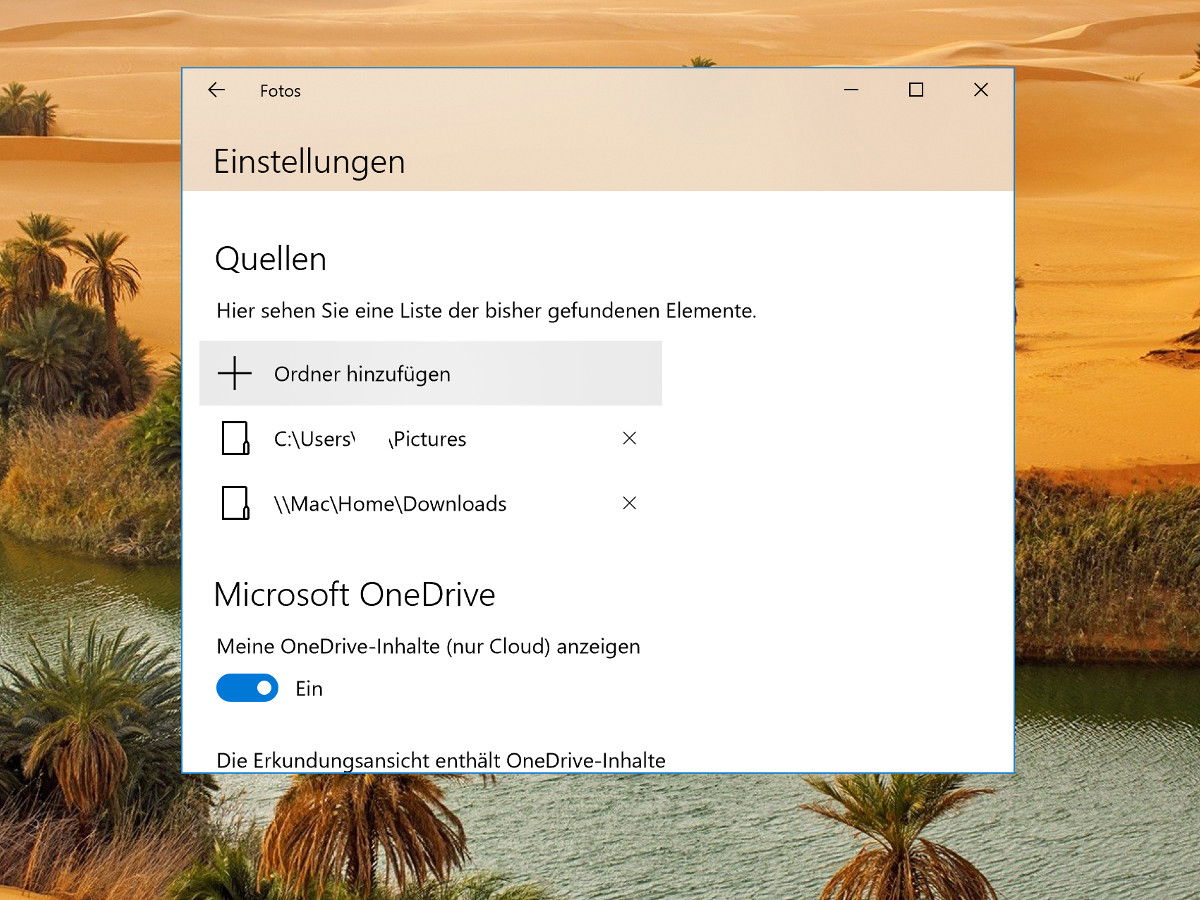
- Hier werden im Bereich Quellen alle momentan hinterlegten und für Fotos herangezogenen Ordner aufgelistet.
- Verzeichnisse können von hier entfernt werden, indem auf das X-Symbol geklickt wird.
- Zum Einrichten neuer Ordner einfach auf den Button Ordner hinzufügen klicken und den gewünschten Ordner dann von der Festplatte auswählen.
Warum Ordner-Management in der Fotos-App wichtig ist
Die Windows Fotos-App indexiert standardmäßig die Ordner „Bilder“ und „Aufnahmen“ sowie OneDrive-Inhalte. Das reicht aber oft nicht aus. Viele von euch haben Fotos auf externen Festplatten, in speziellen Projektordnern oder nutzen andere Cloud-Dienste. Ohne manuelle Konfiguration bleiben diese Sammlungen unsichtbar.
Besonders problematisch wird es, wenn ihr verschiedene Kameras verwendet oder Fotos von unterschiedlichen Geräten importiert. Jede Software – ob von Canon, Nikon, Adobe oder anderen Herstellern – erstellt ihre eigene Ordnerstruktur. Ohne Anpassung der Quellen in der Fotos-App entsteht ein Chaos aus verstreuten Bildern.
Cloud-Integration clever nutzen
Seit 2024 hat Microsoft die Cloud-Integration deutlich verbessert. Die Fotos-App kann jetzt nicht nur OneDrive, sondern auch Google Drive und Dropbox als Quellen einbinden – allerdings nur über Umwege. Ihr müsst diese Cloud-Ordner zunächst lokal synchronisieren und dann als lokale Ordner zur Fotos-App hinzufügen.
Ein Tipp: Richtet separate Ordner für verschiedene Zwecke ein. Berufliche Fotos gehören nicht in dieselbe Ansicht wie private Schnappschüsse. Durch gezieltes Hinzufügen und Entfernen von Quellen behaltet ihr die Übersicht.
Externe Speicher automatisch einbinden
Neu in Windows 11 ist die Möglichkeit, externe Laufwerke automatisch zu scannen. Wenn ihr eine SD-Karte oder USB-Festplatte anschließt, fragt die Fotos-App, ob sie diese als temporäre Quelle hinzufügen soll. Das ist praktisch für die schnelle Durchsicht, aber achtet darauf, diese Quellen wieder zu entfernen, wenn ihr die Laufwerke trennt.
Netzlaufwerke als Bildquellen
Für Haushalte mit NAS-Systemen oder geteilten Netzlaufwerken funktioniert die Einbindung meist problemlos. Wichtig ist nur, dass die Netzlaufwerke als Laufwerksbuchstaben gemappt sind. UNC-Pfade (\serverfreigabe) unterstützt die Fotos-App weiterhin nicht zuverlässig.
Performance-Optimierung
Je mehr Ordner ihr hinzufügt, desto länger dauert die Indexierung. Microsoft hat die Performance zwar verbessert, aber bei mehreren hunderttausend Bildern kann der erste Scan trotzdem Stunden dauern. Plant das entsprechend und lasst den Rechner am besten über Nacht laufen.
Ein weiterer Punkt: Die Fotos-App erstellt Vorschaubilder (Thumbnails) für bessere Performance. Diese werden im AppData-Ordner gespeichert und können bei großen Sammlungen mehrere GB belegen. Das ist normal und notwendig für flüssiges Browsing.
Alternativen zur Windows Fotos-App
Obwohl die Fotos-App deutlich besser geworden ist, gibt es nach wie vor Alternativen. IrfanView, XnView MP oder Adobe Bridge bieten mehr Funktionen für die Bildverwaltung. Für reine Betrachtung und grundlegende Organisation reicht die Windows-Lösung aber völlig aus.
Die Ordner-Verwaltung in der Fotos-App ist ein mächtiges Werkzeug, das viele unterschätzen. Richtig konfiguriert, macht sie aus einem chaotischen Bildbestand eine übersichtliche Sammlung. Investiert die Zeit in die initiale Einrichtung – ihr werdet es nicht bereuen.
Zuletzt aktualisiert am 01.04.2026



