

Die Festplatte ist mal wieder randvoll und Windows meckert? Kein Problem: Mit dem integrierten Compact Tool könnt ihr Dateien und Programme drastisch verkleinern – ohne ZIP-Archive zu erstellen und ohne dass die Funktionalität leidet. Die Komprimierung läuft transparent im Hintergrund und kann bei modernen SSDs sogar die Performance verbessern.
Was macht das Compact Tool anders?
Im Gegensatz zu herkömmlichen Komprimierungsprogrammen wie WinRAR oder 7-Zip erstellt Windows Compact keine separaten Archive. Stattdessen nutzt es das NTFS-Dateisystem, um Dateien direkt komprimiert zu speichern. Programme starten normal, Dokumente öffnen sich wie gewohnt – ihr merkt praktisch keinen Unterschied.
Die Technologie basiert auf dem NTFS-Komprimierungsfeature, das Microsoft kontinuierlich weiterentwickelt hat. Besonders bei modernen NVMe-SSDs mit hohen Transferraten kann die CPU-basierte Dekomprimierung sogar schneller sein als das Lesen unkomprimierter Daten von langsameren Speichermedien.
CompactGUI: Die benutzerfreundliche Lösung
Das Windows Compact Tool selbst ist ein Kommandozeilen-Programm, das für Normalnutzer eher umständlich zu bedienen ist. Hier kommt CompactGUI ins Spiel – eine kostenlose grafische Oberfläche, die das Tool deutlich zugänglicher macht.
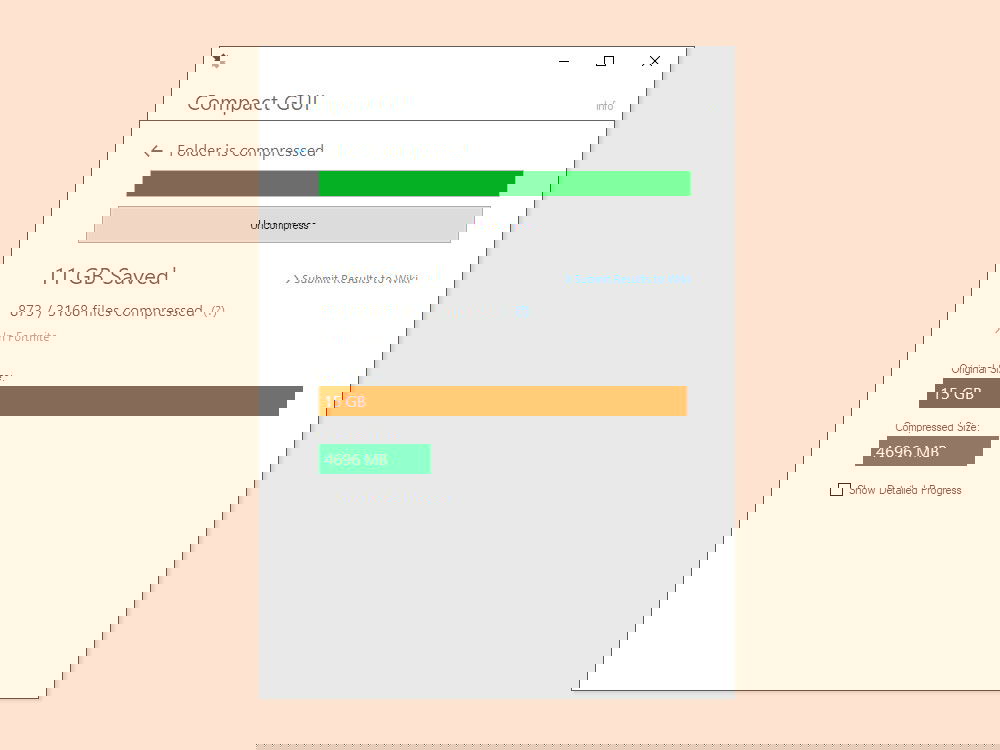
Die Bedienung ist denkbar einfach: Nach dem Start wählt ihr den gewünschten Ordner aus, entscheidet euch für eine Komprimierungsmethode und klickt auf Compress Folder. Je nach Ordnergröße dauert der Vorgang wenige Minuten bis mehrere Stunden.
Welche Komprimierungsalgorithmen stehen zur Verfügung?
CompactGUI bietet mehrere Algorithmen mit unterschiedlichen Stärken:
• XPRESS4K: Schnell, geringer CPU-Aufwand, moderate Komprimierung
• XPRESS8K: Ausgewogenes Verhältnis zwischen Geschwindigkeit und Komprimierung
• XPRESS16K: Bessere Komprimierung, etwas höherer CPU-Aufwand
• LZX: Beste Komprimierungsrate, aber langsamste Dekomprimierung
Für den alltäglichen Gebrauch ist XPRESS8K meist die beste Wahl – ihr spart ordentlich Platz, ohne Performance-Einbußen zu spüren.
Besonders effektiv bei diesen Dateitypen
Nicht alle Dateien lassen sich gleich gut komprimieren. Besonders effektiv ist Compact bei:
• Programmdateien (.exe, .dll)
• Office-Dokumenten
• Textdateien und Logfiles
• Unkomprimierten Bildern (.bmp, .tiff)
• Entwicklungsumgebungen und SDKs
Bereits komprimierte Dateien wie Videos (.mp4), Musik (.mp3) oder Archive (.zip) werden hingegen kaum kleiner.
Automatische Komprimierung für neue Dateien
Ein praktisches Feature: CompactGUI kann Ordner so konfigurieren, dass auch zukünftig hinzugefügte Dateien automatisch komprimiert werden. Das ist besonders nützlich für Entwicklerordner oder Backup-Verzeichnisse, die regelmäßig wachsen.
Sicherheit und Rückgängigmachen
Keine Sorge vor irreversiblen Änderungen: Die Komprimierung lässt sich jederzeit rückgängig machen. CompactGUI zeigt auch an, welche Ordner bereits komprimiert sind und wie viel Platz gespart wurde. Bei einem Festplattenfehler gehen keine Daten verloren – NTFS-Komprimierung ist seit Jahrzehnten erprobt und zuverlässig.
Performance-Aspekte beachten
Auf modernen Systemen mit schnellen CPUs und SSDs ist der Performance-Impact meist vernachlässigbar. Bei älteren Rechnern oder sehr langsamen Festplatten solltet ihr jedoch vorsichtig sein – hier kann die CPU-Last beim Dekomprimieren spürbar werden.
Tipp: Testet zunächst mit einem kleineren, nicht-kritischen Ordner, bevor ihr ganze Programmverzeichnisse komprimiert.
Alternative: Storage Sense und Cleanup-Tools
Ergänzend zu Compact solltet ihr auch Windows‘ eigene Storage Sense-Funktion nutzen, die temporäre Dateien, Downloads und den Papierkorb automatisch aufräumt. In den Einstellungen unter „System > Speicher“ findet ihr weitere Optimierungsoptionen.
Fazit: Das Windows Compact Tool mit CompactGUI ist eine clevere Lösung für chronischen Platzmangel. Besonders auf Laptops mit kleinen SSDs kann es wahre Wunder wirken – ohne dass ihr auf gewohnte Programme oder Arbeitsabläufe verzichten müsst.
https://github.com/ImminentFate/CompactGUI
Zuletzt aktualisiert am 31.03.2026



