

Besteht ein Dokument nur aus Fließtext, lässt es sich auch bei relativ wenig Platz auf dem Monitor bequem bearbeiten. Anders sieht dies aus, wenn eine Datei viele Grafiken, Tabellen oder unterschiedliche Layouts enthält. In diesem Fall reicht der Platz auf dem Bildschirm gelegentlich einfach nicht aus – selbst wenn ihr einen großen Monitor oder sogar mehrere Bildschirme verwendet.
Gerade bei komplexen Dokumenten mit umfangreichen Formatierungen, eingebetteten Diagrammen oder mehrseitigen Layouts wird jeder Pixel kostbar. Hier müssen clevere Tricks herhalten, um das Maximum aus eurer Bildschirmfläche herauszuholen.
In allen modernen Word-Versionen – von Word 2019 bis zur aktuellen Microsoft 365-Version – erscheint am oberen Rand des Fensters das charakteristische Menüband (Ribbon). Über diese zentrale Bedienoberfläche lassen sich sämtliche Funktionen der Software aufrufen. Wer mehr Platz auf dem Monitor will, stellt schnell fest: Das Menüband belegt erheblich viel vertikale Bildschirmfläche – besonders ärgerlich bei Laptops mit 16:10 oder gar 16:9-Displays.
Aus diesem Grund haben die Entwickler von Microsoft Office eine praktische Funktion integriert, über die sich das Menüband vorübergehend zusammenklappen lässt. In diesem Zustand bleiben nur die Überschriften der einzelnen Registerkarten übrig. Zum Nutzen der jeweiligen Funktionen muss die entsprechende Registerkarte dann per Klick auf den jeweiligen Tab geöffnet werden.
Auf- und zuklappen lässt sich das Menüband ganz einfach per Doppelklick auf den gerade aktiven Tab, etwa Start, Einfügen oder Layout. Alternativ könnt ihr auch die Tastenkombination Strg + F1 verwenden – das funktioniert übrigens auch in Excel und PowerPoint.
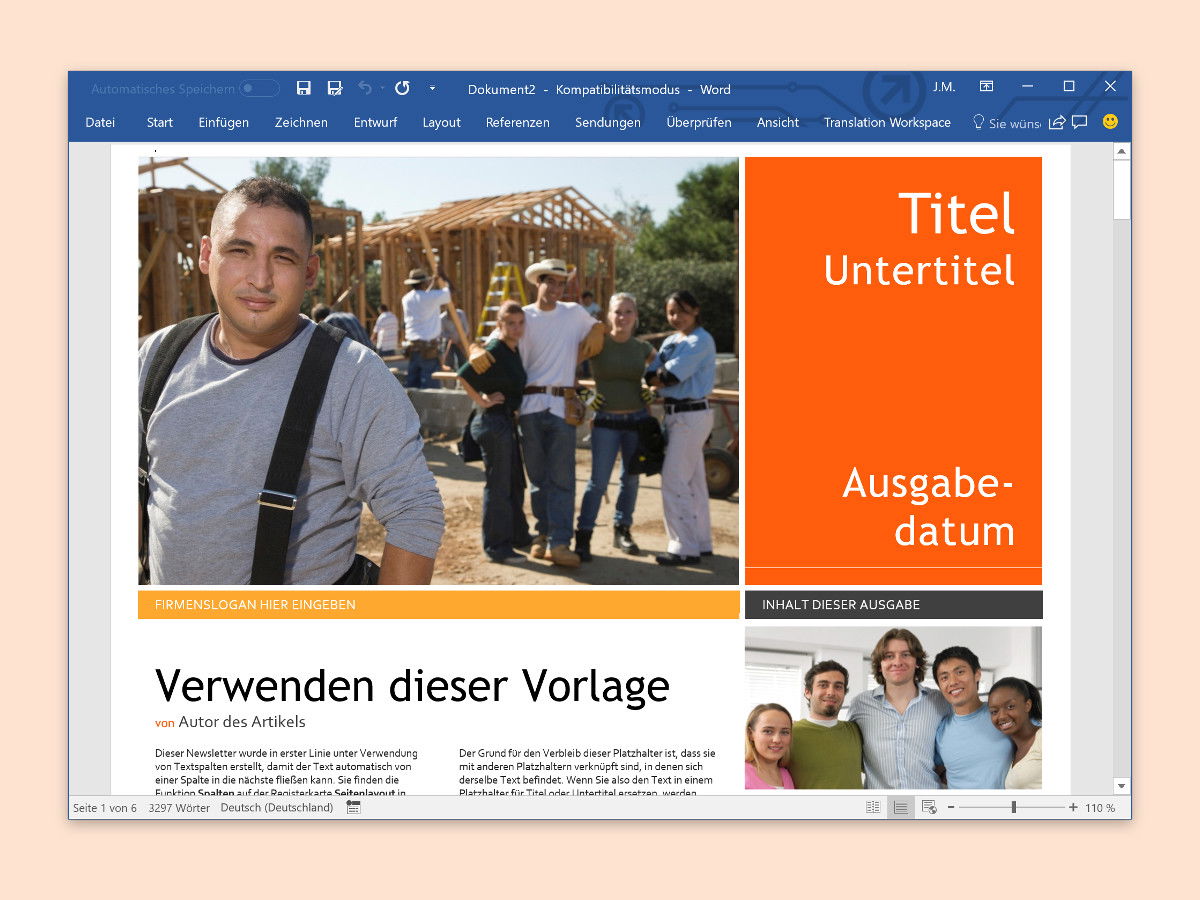
Besonders praktisch: Nach dem Zusammenklappen könnt ihr trotzdem schnell auf alle Funktionen zugreifen. Ein einfacher Klick auf eine Registerkarte öffnet das entsprechende Menüband temporär. Sobald ihr eine Funktion ausgewählt habt oder woanders hinklickt, klappt es automatisch wieder zu.
Weitere Platz-Tricks für Word 2024/2025
Neben dem eingeklappten Menüband gibt es noch weitere Möglichkeiten, mehr Arbeitsfläche zu schaffen:
Vollbildmodus nutzen: Die Taste F11 schaltet Word in den echten Vollbildmodus um. Dabei verschwinden nicht nur das Menüband, sondern auch die Titelleiste und Taskleiste. Mit Escape kehrt ihr zurück zur normalen Ansicht.
Fokus-Modus aktivieren: In den neueren Word-Versionen findet ihr unter „Ansicht“ den „Fokus“-Modus. Dieser blendet alle störenden Elemente aus und zeigt nur noch den reinen Text. Perfekt für konzentriertes Schreiben ohne Ablenkungen.
Zoom intelligent einsetzen: Statt permanent bei 100% zu arbeiten, könnt ihr den Zoom an eure Bedürfnisse anpassen. Bei Layoutarbeiten hilft oft eine verkleinerte Ansicht (75-85%), um den Gesamtüberblick zu behalten.
Seitenlayout optimieren: In der Registerkarte „Ansicht“ findet ihr verschiedene Darstellungsoptionen. Die „Weblayout“-Ansicht eignet sich gut für reine Textarbeit, da sie auf Seitenumbrüche verzichtet und den Text optimal an die Fensterbreite anpasst.
Navigation verbessern: Das Navigationsfeld links könnt ihr bei Bedarf ausblenden (Ansicht → Navigation deaktivieren). Bei langen Dokumenten ist es aber oft hilfreicher, es eingeblendet zu lassen und stattdessen das Fenster breiter zu machen.
Für Power-User: Ihr könnt auch eine benutzerdefinierte Symbolleiste für Schnellzugriff einrichten. Fügt eure wichtigsten Funktionen zur Schnellzugriffsleiste hinzu und arbeitet dann dauerhaft mit eingeklapptem Menüband.
Multi-Monitor-Setup optimal nutzen
Wer mit mehreren Bildschirmen arbeitet, kann Word so konfigurieren, dass Dokumente auf dem Hauptmonitor laufen, während Hilfsfenster wie „Formatvorlagen“ oder „Navigation“ auf dem zweiten Display platziert werden. Das schafft maximalen Raum für den eigentlichen Dokumentinhalt.
Diese Platz-Optimierungen sind besonders wertvoll beim Arbeiten mit komplexen Dokumenten, wissenschaftlichen Arbeiten oder wenn ihr mehrere Dokumente gleichzeitig bearbeitet. Probiert die verschiedenen Kombinationen aus und findet euren optimalen Workflow.
Zuletzt aktualisiert am 30.03.2026



