

Befehle zum Starten von Registrierung, Geräte-Manager oder anderen Systemtools können kryptische Namen haben. Damit ihr euch diese Kürzel nicht immer merken müsst, könnt ihr eine praktische Ergänzungsfunktion aktivieren – Windows zeigt dann automatisch passende Vorschläge an.
Diese automatischen Vorschläge für den Datei-Explorer funktionieren sowohl in Windows 10 als auch in Windows 11 und lassen sich über die Registrierung aktivieren. Der Trick ist besonders nützlich, wenn ihr häufig mit Systembefehlen arbeitet oder schnell auf bestimmte Ordner zugreifen wollt.
So aktiviert ihr die Auto-Vervollständigung
Dazu als Erstes gleichzeitig [Windows] + [R] drücken, dann regedit eingeben und mit OK bestätigen. Falls eine Benutzerkontensteuerung erscheint, bestätigt ihr diese mit „Ja“.
Jetzt navigiert ihr auf der linken Seite zum Schlüssel HKEY_CURRENT_USER, SOFTWARE, Microsoft, Windows, CurrentVersion, Explorer, AutoComplete und sucht dort nach einem Wert namens AutoSuggest. Wenn dieser bereits existiert, öffnet ihr ihn per Doppelklick und ändert den Wert auf yes.
Falls der Eintrag noch nicht vorhanden ist, klickt ihr mit der rechten Maustaste auf den leeren Bereich des Fensters und wählt im Kontextmenü Neu, Zeichenfolge aus. Die neue Zeichenfolge bekommt dann den Namen AutoSuggest und den Wert yes.
Sofort einsatzbereit – ohne Neustart
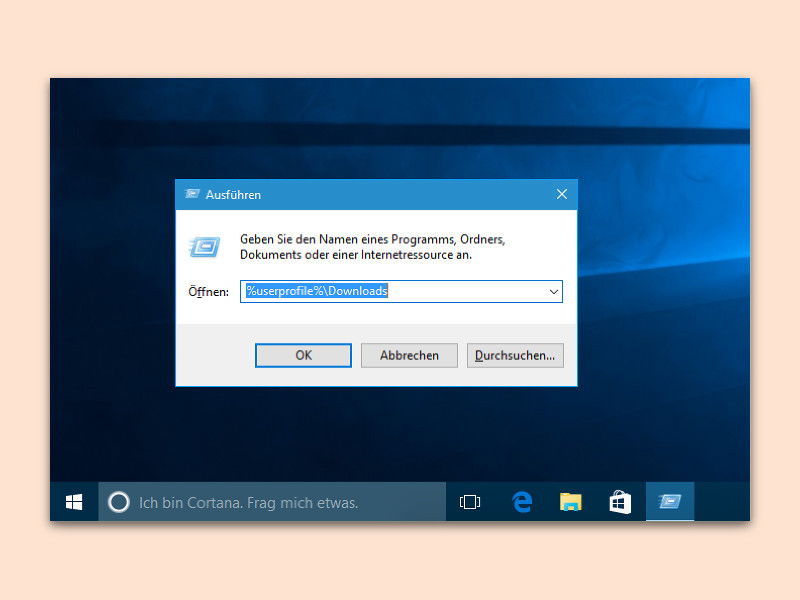
Ab sofort versucht Windows bei jeder Eingabe eines Pfads in die Adressleiste des Datei-Explorers sowie im Dialogfeld „Ausführen“, etwas Passendes aus früheren Eingaben vorzuschlagen. Ein Neustart ist nicht erforderlich – die Funktion greift sofort.
Praktische Anwendung im Alltag
Besonders praktisch wird die Funktion, wenn ihr regelmäßig bestimmte Systembefehle nutzt. Tippt ihr beispielsweise „ms“ ein, schlägt Windows automatisch „msconfig“ (Systemkonfiguration) oder „mstsc“ (Remotedesktop) vor. Bei „dev“ erscheint „devmgmt.msc“ für den Geräte-Manager.
Auch bei Ordnerpfaden macht sich die Funktion bezahlt. Wer häufig auf den Downloads-Ordner zugreift, muss nach einmaligem Eingeben des vollständigen Pfads nur noch die ersten Buchstaben tippen.
Datenschutz und Verlauf löschen
Da Windows eure Eingaben speichert, um Vorschläge zu machen, sammeln sich mit der Zeit viele Einträge an. Falls ihr den Verlauf löschen möchtet, könnt ihr das über die Datenschutzeinstellungen von Windows tun. Geht dazu in die Einstellungen, dann auf „Datenschutz und Sicherheit“ und wählt „Aktivitätsverlauf“ aus.
Alternativ könnt ihr in der Registrierung unter HKEY_CURRENT_USERSOFTWAREMicrosoftWindowsCurrentVersionExplorerRunMRU die gespeicherten Befehle manuell löschen.
Weitere Optimierungen für Power-User
Wer noch mehr aus dem System herausholen möchte, kann zusätzlich die Suchindexierung optimieren. In Windows 11 wurden die Suchfunktionen nochmals verbessert und können auch PowerShell-Befehle und moderne Apps besser erkennen.
Ein weiterer Tipp: Erstellt euch eine Sammlung der wichtigsten Systembefehle als Textdatei. So habt ihr immer eine Referenz zur Hand und könnt neue Befehle schnell in euren Arbeitsablauf integrieren.
Troubleshooting bei Problemen
Sollte die Funktion nicht sofort funktionieren, überprüft zunächst, ob der Registrierungseintrag korrekt gesetzt wurde. Manchmal hilft es auch, den Windows Explorer einmal neu zu starten. Drückt dazu Strg + Shift + Esc, sucht den Prozess „Windows-Explorer“, beendet ihn und startet ihn über „Datei > Neuen Task ausführen“ wieder.
In seltenen Fällen können Gruppenrichtlinien in Unternehmensumgebungen die Funktion blockieren. Dann müsst ihr euch an euren IT-Administrator wenden.
Die AutoComplete-Funktion ist ein kleiner, aber feiner Produktivitäts-Boost, der euch Zeit spart und die Arbeit mit Windows angenehmer macht. Gerade für alle, die häufig mit Systembefehlen hantieren, ist sie ein echtes Must-have.
Zuletzt aktualisiert am 30.03.2026



