

Die klassische Systemsteuerung ist zäh wie Kaugummi – auch in Windows 11 und den neuesten Windows 10-Updates weigert sie sich hartnäckig zu sterben. Obwohl Microsoft seit Jahren versucht, alle Funktionen in die moderne Einstellungen-App zu verlagern, bleiben viele der wirklich nützlichen Features nach wie vor in der alten Systemsteuerung versteckt.
Das hat auch seinen Grund: Die klassische Systemsteuerung bietet oft deutlich detailliertere Einstellungsmöglichkeiten und schnelleren Zugang zu bestimmten Funktionen. Während die neue Einstellungen-App zwar hübscher aussieht, ist sie längst nicht so vollständig wie ihr betagter Vorgänger.
Systemsteuerung öffnen: Die bewährtesten Methoden
Der schnellste Weg: Drückt [Win]+[R], tippt control ein und bestätigt mit Enter. Das funktioniert seit Windows 95 und wird vermutlich auch in Windows 12 noch klappen.
Über die Windows-Suche: Einfach „Systemsteuerung“ in die Taskleisten-Suche eingeben – Windows findet sie trotz aller Versteckversuche.
Per Ausführen-Dialog: Alternativ könnt ihr auch appwiz.cpl für Programme und Features eingeben, ncpa.cpl für Netzwerkverbindungen oder timedate.cpl für Datum und Uhrzeit.
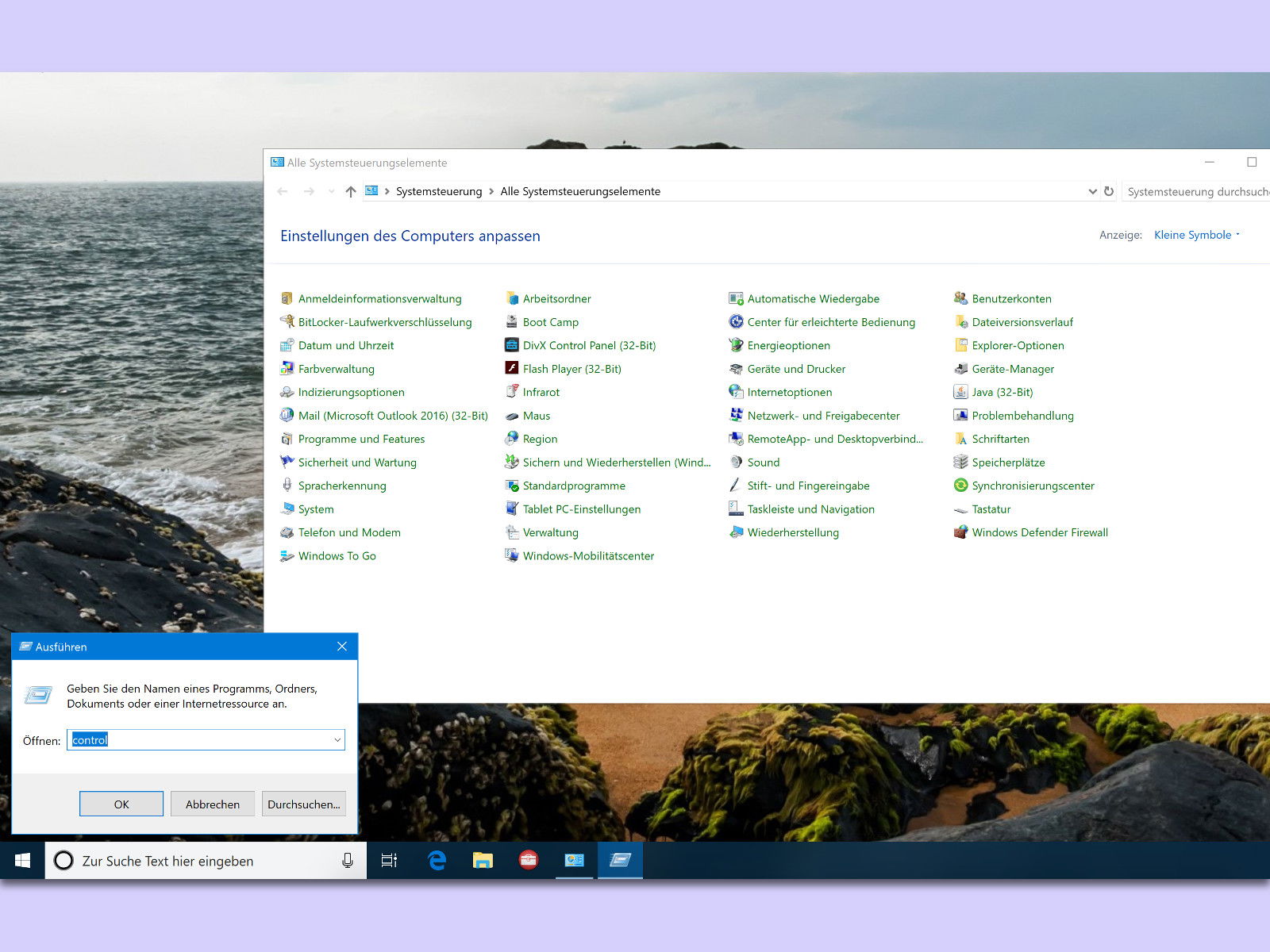
Diese Funktionen gibt’s nur in der alten Systemsteuerung
Trotz jahrelanger Bemühungen hat Microsoft es nicht geschafft, alle Funktionen in die neue App zu portieren. Diese Features findet ihr nach wie vor nur in der klassischen Systemsteuerung:
Programme deinstallieren: Zwar gibt es auch in den neuen Einstellungen eine Deinstallations-Option, aber die klassische „Programme und Features“-Ansicht zeigt deutlich mehr Details wie Installationsdatum, Größe und bietet bessere Sortieroptionen.
Netzwerkadapter verwalten: Die Netzwerk- und Freigabeoptionen der Systemsteuerung sind nach wie vor unersetzlich für detaillierte Netzwerkkonfigurationen. Die neue App kratzt hier nur an der Oberfläche.
Benutzerkonten: Für erweiterte Benutzerverwaltung, insbesondere in Firmenumgebungen mit lokalen Konten, ist die klassische Systemsteuerung unverzichtbar.
Energieoptionen: Die detaillierten Energiesparpläne und deren Anpassung funktionieren nur über die alte Systemsteuerung – ein Ärgernis für Laptop-Nutzer, die ihre Akkulaufzeit optimieren wollen.
System und Sicherheit: Erweiterte Systeminfos, Umgebungsvariablen, erweiterte Systemeinstellungen – all das versteckt sich weiterhin in der klassischen Ansicht.
Profi-Tipp: Direkt zu bestimmten Bereichen
Ihr könnt auch direkt zu spezifischen Systemsteuerungs-Bereichen springen:
- appwiz.cpl → Programme und Features
- desk.cpl → Anzeige-Eigenschaften
- mmsys.cpl → Sound-Einstellungen
- ncpa.cpl → Netzwerkverbindungen
- powercfg.cpl → Energieoptionen
- sysdm.cpl → Systemeigenschaften
- timedate.cpl → Datum und Uhrzeit
Einfach den gewünschten Befehl in den Ausführen-Dialog ([Win]+[R]) eingeben.
Warum Microsoft die Systemsteuerung nicht abschaffen kann
Obwohl Microsoft seit Windows 8 versucht, die Systemsteuerung loszuwerden, ist das Projekt bisher grandios gescheitert. Der Grund: Millionen von Unternehmensanwendungen, Skripten und IT-Administratoren verlassen sich auf die bewährten Funktionen.
Außerdem bietet die klassische Systemsteuerung oft einen effizienteren Workflow. Während ihr in der neuen Einstellungen-App oft durch mehrere Untermenüs klicken müsst, erreicht ihr in der Systemsteuerung viele Optionen direkt.
Windows 11 und die Zukunft
Auch in Windows 11 ist die Systemsteuerung nach wie vor verfügbar – versteckter zwar, aber vollständig funktional. Microsoft hat inzwischen eingestanden, dass eine komplette Migration noch Jahre dauern wird.
Für Power-User bleibt die klassische Systemsteuerung daher weiterhin das Werkzeug der Wahl. Sie ist schneller, detaillierter und zuverlässiger als ihr moderner Nachfolger.
Das Beste aus beiden Welten
Ihr müsst euch nicht entscheiden. Nutzt die neue Einstellungen-App für grundlegende Anpassungen wie WLAN-Verbindungen oder Benachrichtigungen – sie ist touch-freundlich und optisch ansprechender. Für alles andere greift weiterhin zur bewährten Systemsteuerung.
Ein Tipp für den Alltag: Erstellt eine Verknüpfung zur Systemsteuerung auf dem Desktop oder pinnt sie an die Taskleiste. So habt ihr immer schnellen Zugang zu den wirklich wichtigen Einstellungen, ohne umständlich danach suchen zu müssen.
Zuletzt aktualisiert am 29.03.2026



