

In einem Word-Dokument können Bilder dazu beitragen, den Inhalt verständlicher und interessanter zu machen. Wird ein Bild eingefügt, ohne es vorher zu bearbeiten, können einfache Korrekturen, etwa für die Helligkeit, auch direkt in Word erfolgen.
In Word 2021, Microsoft 365 und den älteren Versionen 2019, 2016 und 2013 lassen sich mit den Bild-Tools die Helligkeit, der Kontrast und weitere Eigenschaften von Grafiken ändern. Das geht wie folgt:
- Zunächst wird ein Bild in einem Word-Dokument ausgewählt.
- Jetzt oben im Menü auf Bild-Tools: Format klicken.
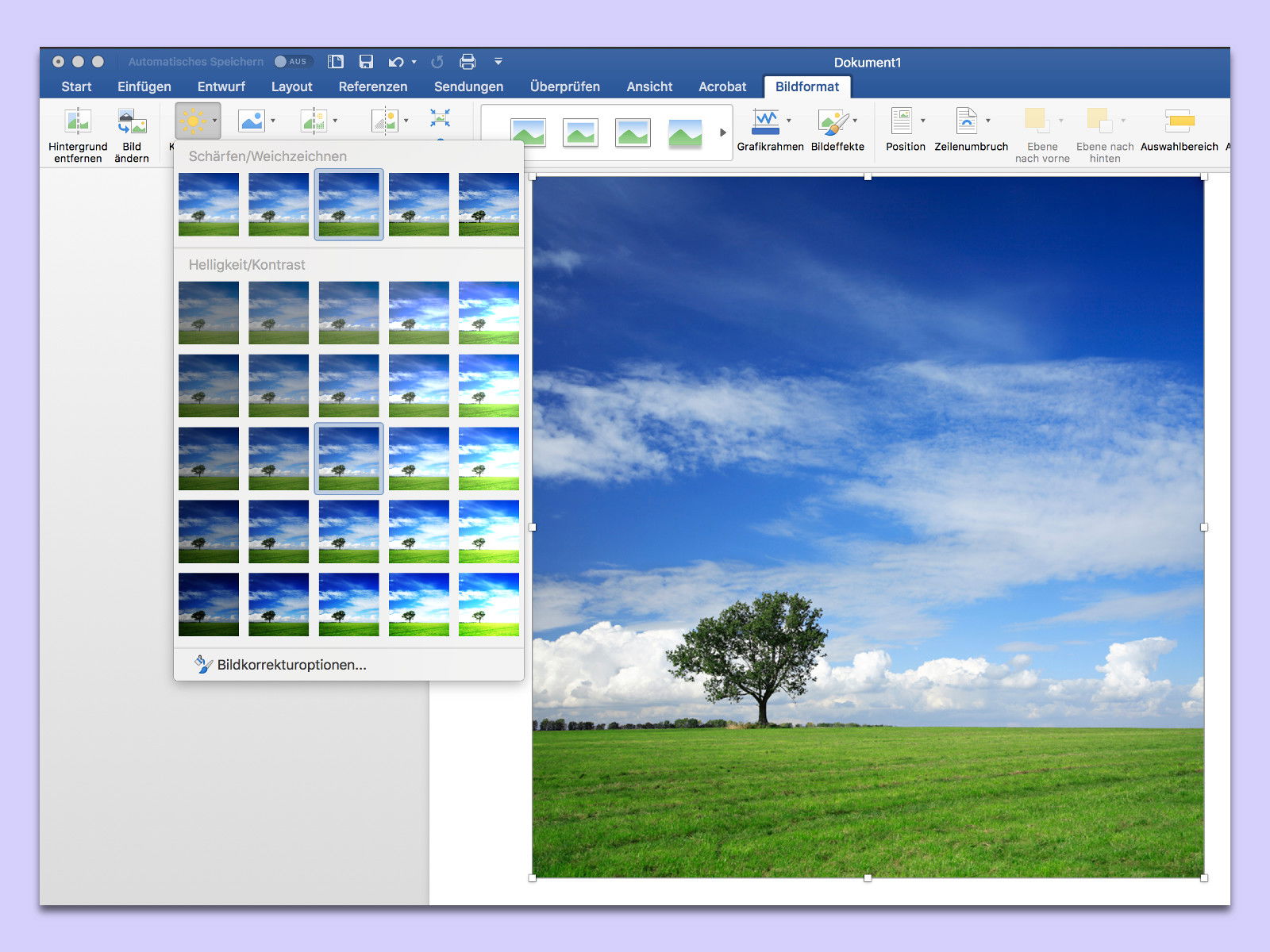
- Dort auf der linken Seite im Bereich Anpassen die Funktion Korrekturen aufklappen.
- Nun erscheinen verschiedene Mini-Ansichten, die eine Vorschau auf unterschiedliche Werte für die Helligkeit und den Kontrast der Grafik ermöglichen.
- Sobald auf eine dieser Vorschauen geklickt wird, wendet Word die korrigierten Werte auf das ausgewählte Bild an.
Erweiterte Bildbearbeitung in modernen Word-Versionen
Microsoft hat die Bildbearbeitungsfunktionen in den neueren Word-Versionen deutlich erweitert. In Microsoft 365 und Word 2021 stehen euch zusätzliche Optionen zur Verfügung:
Präzise Anpassungen über Bildformatoptionen
Für feinere Kontrolle könnt ihr auch auf „Bildkorrekturen-Optionen“ am unteren Ende des Korrekturen-Menüs klicken. Hier öffnet sich ein Seitenfenster mit Schiebereglern für:
- Helligkeit (-100% bis +100%)
- Kontrast (-100% bis +100%)
- Schärfe (für unscharfe Bilder)
- Weichzeichnung (für Unschärfe-Effekte)
Diese Methode ermöglicht deutlich präzisere Einstellungen als die Vorschau-Optionen.
KI-gestützte Bildverbesserung
Seit 2024 bietet Microsoft 365 auch KI-gestützte automatische Bildverbesserung an. Diese Funktion findet ihr im gleichen Menü unter „Intelligente Verbesserung“. Die KI analysiert euer Bild und schlägt optimale Helligkeit- und Kontrast-Werte vor.
Schnellzugriff über Kontextmenü
Ein Rechtsklick auf das Bild öffnet das Kontextmenü, wo ihr direkt „Bild formatieren“ auswählen könnt. Das spart den Umweg über die Menüleiste und ist besonders praktisch bei häufigen Bildbearbeitungen.
Tipps für bessere Ergebnisse
Originale bewahren: Word erstellt automatisch eine Kopie des ursprünglichen Bildes. Ihr könnt jederzeit über „Bild zurücksetzen“ zur Originalversion zurückkehren.
Komprimierung beachten: Nach der Bearbeitung könnt ihr unter „Bilder komprimieren“ die Dateigröße reduzieren. Das ist besonders wichtig bei Dokumenten, die per E-Mail verschickt werden.
Barrierefreiheit: Achtet darauf, dass Bilder nach der Helligkeitsanpassung noch ausreichend Kontrast haben. Das verbessert die Lesbarkeit für alle.
Alternative Formate nutzen: Für professionelle Dokumente mit vielen Bildern solltet ihr erwägen, externe Bildbearbeitungsprogramme wie GIMP, Paint.NET oder sogar Online-Tools zu nutzen und die fertigen Bilder dann zu importieren.
Web-Word vs. Desktop-Version
Die Web-Version von Word (Word Online) bietet eine reduzierte Auswahl an Bildbearbeitungsfunktionen. Grundlegende Helligkeit- und Kontrast-Anpassungen sind möglich, aber für erweiterte Bearbeitungen benötigt ihr die Desktop-Version.
Tastenkombinationen für Profis
- Strg+Z: Letzte Änderung rückgängig machen
- F4: Letzte Formatierung wiederholen (praktisch bei mehreren ähnlichen Bildern)
- Alt+Eingabe: Bildformatoptionen direkt öffnen
Fazit
Die Bildbearbeitung in Word hat sich in den letzten Jahren deutlich verbessert. Für einfache Anpassungen wie Helligkeit und Kontrast reichen die integrierten Tools völlig aus. Bei komplexeren Bearbeitungen solltet ihr jedoch weiterhin auf spezialisierte Software setzen. Die neuen KI-Funktionen in Microsoft 365 machen die Bildoptimierung aber auch für Laien deutlich einfacher.
Zuletzt aktualisiert am 29.03.2026



