

Nichts ist nerviger, als wenn der Computer plötzlich langsam wird oder sich verdächtig verhält. Dann ist es höchste Zeit für einen Viren-Check. Die gute Nachricht: Mit Windows Defender (heute Microsoft Defender Antivirus genannt) habt ihr bereits ein leistungsstarkes Sicherheitstool an Bord, das euren PC schnell und gründlich auf Schadsoftware überprüft.
Microsoft hat sein Sicherheitssystem in den letzten Jahren erheblich verbessert. Der Windows Defender war früher eher Mittelmaß, heute gehört Microsoft Defender zu den besten kostenlosen Antivirus-Lösungen auf dem Markt. Das bestätigen auch unabhängige Tests von AV-Comparatives und AV-Test regelmäßig.
Schnellscan: Die 2-Minuten-Lösung
Eine schnelle Überprüfung ist vor allem eines: effizient. Dabei werden gezielt die Bereiche eures Systems gescannt, in denen sich Malware am häufigsten versteckt – etwa der Autostart-Ordner, temporäre Dateien oder aktive Prozesse im Arbeitsspeicher. So geht’s:
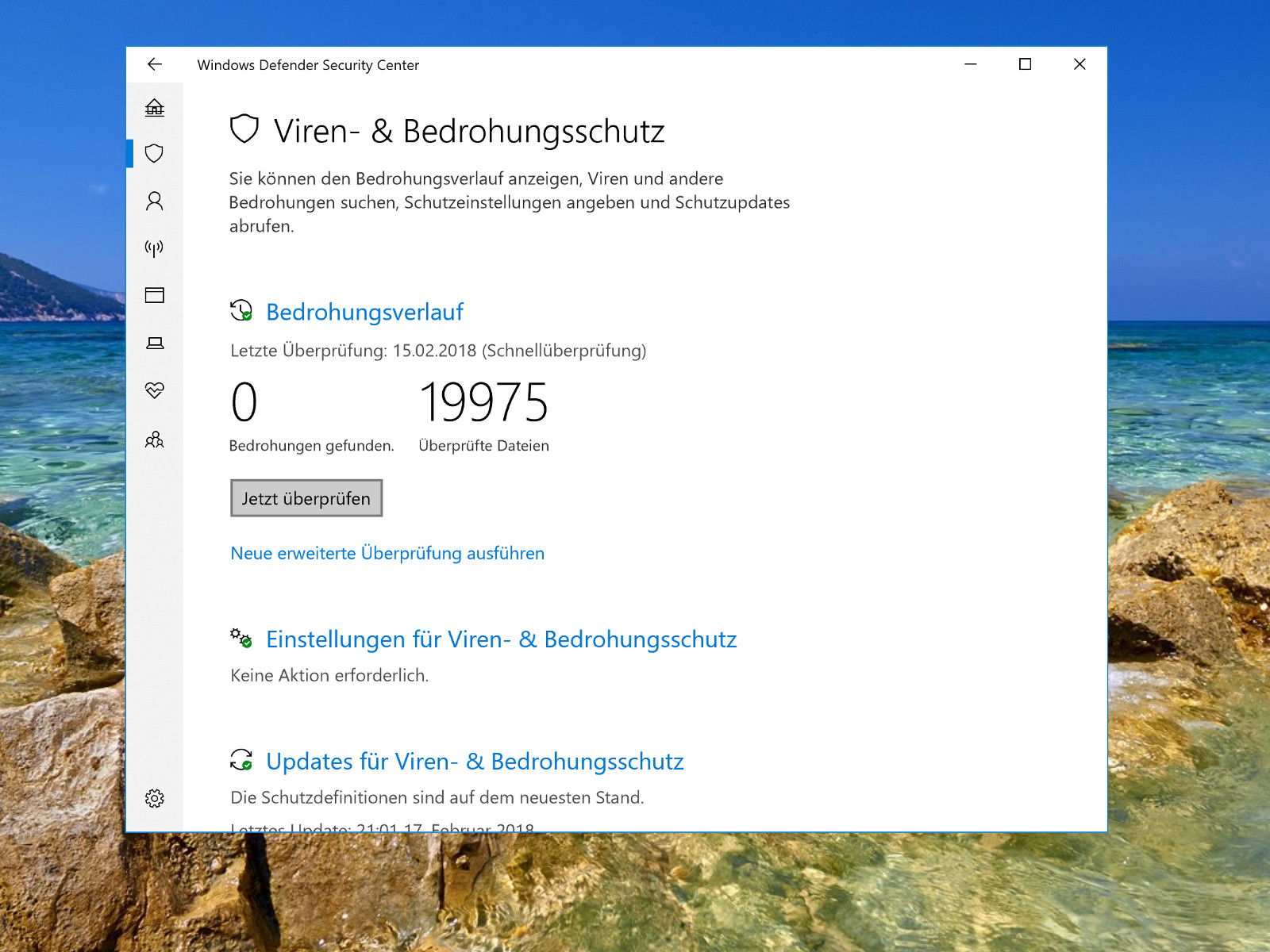
- Öffnet die Windows-Sicherheit (früher Windows Defender Security Center) über das Startmenü oder durch Eingabe von „Windows-Sicherheit“ in die Suchleiste.
- Klickt auf Viren- und Bedrohungsschutz.
- Wählt Schnellüberprüfung und klickt auf Jetzt überprüfen.
- Der Scan dauert meist nur 1-3 Minuten und läuft im Hintergrund weiter – ihr könnt normal weiterarbeiten.
Vollständige Überprüfung für den Rundumcheck
Wenn ihr mehr Zeit habt oder der Verdacht auf hartnäckige Malware besteht, solltet ihr eine vollständige Systemüberprüfung durchführen. Diese scannt wirklich jeden Winkel eurer Festplatte:
- Geht wieder zu Viren- und Bedrohungsschutz.
- Klickt unter „Aktuelle Bedrohungen“ auf Überprüfungsoptionen.
- Wählt Microsoft Defender Offline-Überprüfung für besonders hartnäckige Bedrohungen oder Vollständige Überprüfung für den Standard-Komplettscan.
- Startet den Scan – je nach Festplattengröße kann das 30-90 Minuten dauern.
Echtzeitschutz: Prävention ist besser
Noch wichtiger als regelmäßige Scans ist der Echtzeitschutz. Microsoft Defender überwacht euer System kontinuierlich und blockiert verdächtige Aktivitäten sofort. Überprüft regelmäßig, ob dieser aktiv ist:
- In den Windows-Sicherheitseinstellungen sollte bei „Echtzeitschutz“ ein grünes Häkchen stehen
- Falls nicht, aktiviert die Funktion sofort
- Auch der „Cloud-basierte Schutz“ sollte eingeschaltet sein – er nutzt Microsofts globale Bedrohungsdatenbank
Zusätzliche Sicherheitsfeatures nutzen
Microsoft hat Windows um weitere Sicherheitstools erweitert, die ihr kennen solltet:
SmartScreen-Filter: Warnt vor gefährlichen Downloads und Websites. Funktioniert nicht nur im Edge-Browser, sondern systemweit.
Kontrollierter Ordnerzugriff: Schützt wichtige Verzeichnisse wie „Dokumente“ vor Ransomware. Aktiviert ihr unter „Ransomware-Schutz“.
Microsoft Defender Browser Protection: Kostenlose Browser-Erweiterung für Chrome und Firefox, die auch dort vor Phishing und Malware-Sites schützt.
Wann zusätzliche Tools sinnig sind
Microsoft Defender reicht für die meisten Nutzer völlig aus. In bestimmten Fällen können aber Ergänzungen sinnvoll sein:
- Malwarebytes: Hervorragend als zweite Meinung für gelegentliche Zusatzscans
- ESET Online Scanner: Kostenloser Browser-basierter Scanner ohne Installation
- Spezielle Anti-Ransomware-Tools: Für besonders gefährdete Umgebungen
Performance-Tipp: Geplante Scans anpassen
Standardmäßig führt Windows automatische Scans durch, manchmal zu ungünstigen Zeiten. Ihr könnt das anpassen:
- Öffnet die Aufgabenplanung (taskschd.msc)
- Navigiert zu „Microsoft > Windows > Windows Defender“
- Passt die Zeiten für „Windows Defender Scheduled Scan“ an eure Bedürfnisse an
Fazit: Einfach, kostenlos, effektiv
Die Zeiten, in denen Windows-Nutzer zwingend Drittanbieter-Antivirensoftware brauchten, sind vorbei. Microsoft Defender bietet soliden Schutz ohne zusätzliche Kosten oder nervige Werbung. Ein regelmäßiger Schnellscan – etwa einmal wöchentlich – plus aktivierter Echtzeitschutz reichen für die meisten Nutzer völlig aus. Bei konkretem Verdacht hilft der Vollscan dabei, auch hartnäckige Bedrohungen aufzuspüren.
Zuletzt aktualisiert am 29.03.2026



