

Monitore gibt es heutzutage in allen möglichen Größen und Formaten. Die Bekanntesten sind sicherlich 4:3 oder 16:9 und werden im Normalfall im Querformat aufgestellt. Wer direkt mehrere Bildschirme nutzt oder eine andere Aufstellung für seine Arbeit benötigt, kann die Bildschirmansicht aber auch ganz einfach um 90° oder 180° drehen. Unter Windows 11 und Windows 10 lässt sich diese Einstellung bequem vornehmen.
Die Bildschirmdrehung ist besonders nützlich geworden, seit Ultrawide-Monitore, Curved Displays und portable USB-C-Monitore immer beliebter werden. Gerade bei Multi-Monitor-Setups oder bei der Arbeit mit hochformatigen Inhalten wie Dokumenten, Code oder sozialen Medien macht die Drehung oft Sinn.
Am einfachsten geht das über eine Tastenkombination. Dazu einfach die Tasten [Strg] + [Alt] gedrückt halten und die Ausrichtung des Bildschirms über die Pfeiltasten ändern. Diese Methode funktioniert bei den meisten Grafikkarten-Treibern von Intel, AMD und NVIDIA.
Wichtiger Hinweis: Bei neueren Systemen oder bestimmten Grafiktreibern ist diese Tastenkombination manchmal standardmäßig deaktiviert. Falls sie nicht funktioniert, müsst ihr sie erst in den Grafiktreiber-Einstellungen aktivieren oder die alternative Methode nutzen.
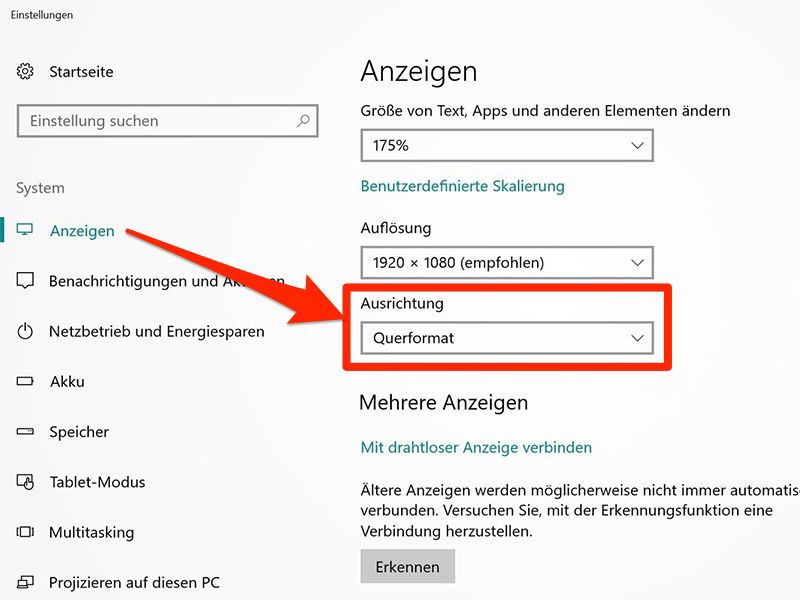
Alternativ kann der Bildschirm auch über die Anzeigeeinstellung angepasst werden. Dazu einfach einen Rechtsklick auf dem Desktop machen, Anzeigeeinstellungen wählen und auf der rechten Seite unter Ausrichtung nun zwischen Querformat und Hochformat wählen. Seit Windows 11 22H2 sind die Optionen noch übersichtlicher angeordnet.
Jetzt wird der Bildschirm in der gewünschten Ausrichtung angezeigt. Um die Einstellungen zu übernehmen, einfach im nächsten Fenster auf Beibehalten klicken.
Erweiterte Optionen für Multi-Monitor-Setups
Bei mehreren Monitoren könnt ihr jeden einzeln drehen. Klickt dazu in den Anzeigeeinstellungen erst auf den gewünschten Monitor (die nummerierten Rechtecke) und wählt dann die Ausrichtung. Das ist besonders praktisch, wenn ihr einen Hauptmonitor im Querformat und einen zweiten im Hochformat für E-Mails oder Dokumente nutzen wollt.
Grafikkarten-spezifische Software
Zusätzlich zu Windows bieten auch die Grafikkarten-Hersteller eigene Tools:
- NVIDIA Control Panel: Unter „Anzeige drehen“ findet ihr erweiterte Optionen
- AMD Software: Im Bereich „Display“ lassen sich detaillierte Einstellungen vornehmen
- Intel Graphics Command Center: Bietet schnelle Drehungsoptionen und Profile
Diese Tools bieten oft zusätzliche Features wie das Speichern von Display-Profilen oder automatische Drehung basierend auf der verwendeten Anwendung.
Troubleshooting: Wenn nichts funktioniert
Falls die Bildschirmdrehung nicht klappt, liegt das meist an veralteten oder fehlenden Grafiktreibern. Überprüft in diesem Fall:
- Windows Update für die neuesten Treiber
- Die Website eures Grafikkarten-Herstellers für aktuelle Treiber
- Ob euer Monitor überhaupt Pivot-Modi unterstützt
Praktische Anwendungsfälle
Die Bildschirmdrehung ist nicht nur eine technische Spielerei. Entwickler nutzen hochformatige Displays für längere Code-Zeilen, Content Creator für Social Media Previews und Office-Arbeiter für bessere Dokumentenansicht. Bei Gaming-Setups werden manchmal sekundäre Monitore gedreht, um Discord, Streaming-Software oder Browser optimal zu positionieren.
Performance-Auswirkungen
Die Drehung selbst hat keine nennenswerten Performance-Auswirkungen auf moderne Systeme. Allerdings kann sich bei älteren Grafikkarten die Darstellung hochformatiger Inhalte auf rotierenden Monitoren minimal auf die Framerate auswirken – ein Aspekt, der bei Gaming relevant werden könnte.
Mit diesen Einstellungen habt ihr volle Kontrolle über eure Display-Ausrichtung und könnt euer Setup optimal an eure Arbeitsweise anpassen.
Zuletzt aktualisiert am 10.03.2026



