

Windows-Updates gehören zum PC-Alltag wie der morgendliche Kaffee – und manchmal sind sie genauso bitter. Während Microsoft seine monatlichen kumulativen Updates eigentlich problemlos ausliefern möchte, erleben viele Nutzer seit Jahren immer wieder Installationsfehler, hängende Downloads oder sogar Boot-Schleifen nach fehlgeschlagenen Updates.
Besonders ärgerlich: Ein defektes Update kann das gesamte System lahmlegen. Doch bevor ihr in Panik geratet oder gleich das System neu aufsetzt, gibt es bewährte Methoden, um störrische Windows-Updates wieder zum Laufen zu bringen.
Erweiterte Update-Optionen richtig nutzen
Der erste Anlaufpunkt bei Update-Problemen sind die erweiterten Windows-Update-Einstellungen. Drückt die Windows-Taste, gebt „Windows Update“ ein und öffnet die Einstellungen. Klickt auf „Erweiterte Optionen“ – hier verstecken sich wichtige Reparatur-Tools.
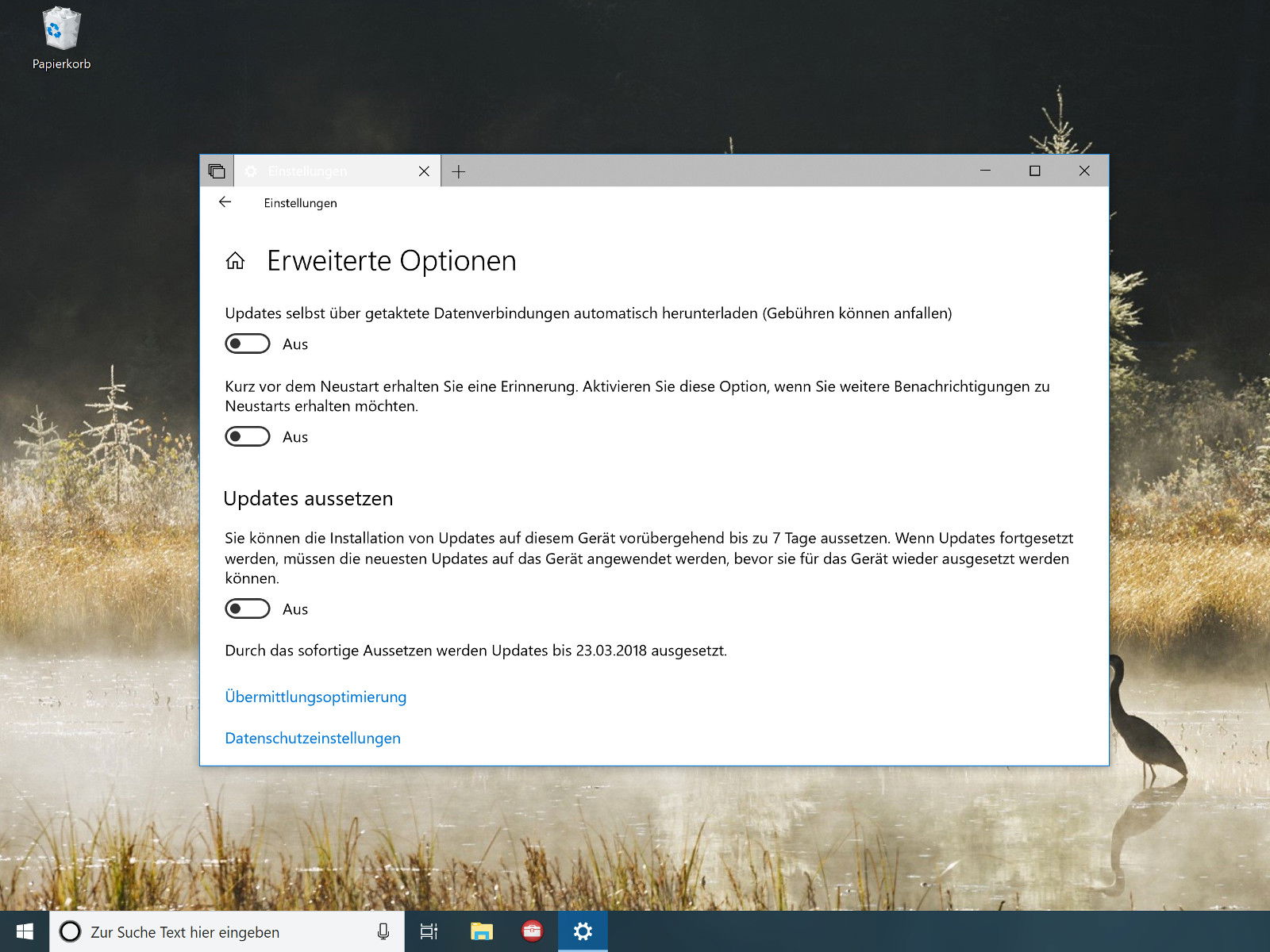
In den erweiterten Optionen könnt ihr verschiedene Update-Kategorien separat steuern. Windows unterscheidet zwischen Sicherheitsupdates (die kritisch sind) und Funktionsupdates (die neue Features bringen, aber oft Probleme verursachen). Wenn ein Funktionsupdate hängt, könnt ihr es vorübergehend pausieren und nur die wichtigen Sicherheitsupdates installieren.
Windows Update Troubleshooter verwenden
Microsoft hat einen integrierten Troubleshooter, der viele Update-Probleme automatisch erkennt und repariert. Geht zu „Einstellungen > Update und Sicherheit > Problembehandlung > Zusätzliche Problembehandlungen“. Wählt „Windows Update“ aus und lasst das Tool durchlaufen.
Der Troubleshooter prüft beschädigte Update-Komponenten, repariert den Windows Update-Cache und startet blockierte Dienste neu. In etwa 70% der Fälle löst das bereits das Problem.
Update-Cache manuell zurücksetzen
Wenn der Troubleshooter nicht hilft, müsst ihr selbst Hand anlegen. Öffnet die Eingabeaufforderung als Administrator (Windows-Taste + X, dann „Windows PowerShell (Administrator)“) und gebt folgende Befehle nacheinander ein:
net stop wuauserv
net stop cryptSvc
net stop bits
net stop msiserver
Dadurch stoppt ihr alle Update-relevanten Dienste. Navigiert dann zum Ordner C:WindowsSoftwareDistribution und benennt ihn in „SoftwareDistribution.old“ um. Startet die Dienste wieder:
net start wuauserv
net start cryptSvc
net start bits
net start msiserver
Windows erstellt automatisch einen neuen, sauberen Update-Cache.
DISM und SFC zur System-Reparatur
Bei hartnäckigen Problemen können Systemdateien beschädigt sein. Das Deployment Image Servicing and Management Tool (DISM) und der System File Checker (SFC) reparieren solche Schäden.
Öffnet PowerShell als Administrator und führt aus:
DISM /Online /Cleanup-Image /RestoreHealth
sfc /scannow
DISM lädt beschädigte Dateien von Microsoft-Servern herunter und repariert das System-Image. SFC überprüft anschließend alle Systemdateien auf Integrität.
Windows Update Assistant als letzte Rettung
Wenn gar nichts hilft, bietet Microsoft den Windows Update Assistant als separaten Download an. Das Tool umgeht die normalen Update-Mechanismen und installiert die neueste Windows-Version direkt. Ladet es von der offiziellen Microsoft-Website herunter – aber Achtung: Erstellt vorher ein Backup eurer wichtigen Daten.
Proaktive Maßnahmen für die Zukunft
Um künftige Update-Probleme zu vermeiden, könnt ihr einige Vorkehrungen treffen:
- Aktiviert die automatische Treiberaktualisierung nur für kritische Hardware
- Verschiebt Funktionsupdates um einige Monate („Erweiterte Optionen > Funktionsupdate zurückstellen“)
- Erstellt regelmäßig Systemwiederherstellungspunkte vor großen Updates
- Nutzt die „Aktive Nutzungszeit“ Einstellung, damit Windows nicht während eurer Arbeitszeit neustartet
Moderne Update-Mechanismen verstehen
Seit Windows 11 22H2 hat Microsoft die Update-Architektur grundlegend überarbeitet. Updates sind modularer geworden und verwenden differenzielle Downloads – das bedeutet, nur geänderte Dateiteile werden heruntergeladen, nicht komplette Dateien. Das macht Updates schneller, kann aber bei unterbrochenen Downloads zu Problemen führen.
Die neuen „Moment Updates“ liefern kleinere Funktionsupdates außerhalb der großen Halbjahres-Releases. Sie sind weniger invasiv, können aber trotzdem gelegentlich hängen bleiben.
Fazit: Geduld und Systematik zahlen sich aus
Update-Probleme sind frustrierend, aber meist lösbar. Arbeitet euch systematisch durch die verschiedenen Reparatur-Methoden: Erst die einfachen Tools wie den Troubleshooter, dann die manuellen Eingriffe wie Cache-Reset und Systemreparatur. In den allermeisten Fällen läuft Windows danach wieder rund.
Denkt daran: Ein funktionierendes Update-System ist essentiell für die Sicherheit eures PCs. Auch wenn Updates manchmal nerven – sie schützen euch vor aktuellen Bedrohungen und halten euer System stabil.
Zuletzt aktualisiert am 10.03.2026



