

Beim Verfassen von E-Mails im Mail-Programm von macOS prüft das System automatisch auf Rechtschreibfehler – genau wie bei Outlook oder anderen E-Mail-Clients. Diese Funktion kann allerdings störend sein, besonders wenn ihr häufig Fachbegriffe, Eigennamen oder mehrsprachige Inhalte schreibt. Die gute Nachricht: Ihr könnt die Rechtschreibprüfung komplett deaktivieren oder zumindest anpassen.
Die automatische Rechtschreibprüfung in Apple Mail arbeitet mit dem systemweiten macOS-Wörterbuch und markiert vermeintliche Fehler rot. Das kann hilfreich sein, führt aber auch zu vielen Fehlalarmen – besonders bei Namen, technischen Begriffen oder wenn ihr zwischen verschiedenen Sprachen wechselt.
Rechtschreibprüfung in Apple Mail anpassen
Um die Einstellungen für die Rechtschreibprüfung zu ändern, geht ihr folgendermaßen vor:
- Öffnet Apple Mail und klickt oben links auf Mail > Einstellungen… (in älteren macOS-Versionen „Voreinstellungen“)
- Wechselt zum Tab Verfassen
- Sucht den Bereich „Rechtschreibung“ – hier habt ihr drei Optionen zur Auswahl:
- Während der Eingabe prüfen: Fehler werden sofort rot unterstrichen
- Beim Senden prüfen: Prüfung erfolgt erst beim Versand
- Nie prüfen: Rechtschreibprüfung komplett deaktiviert
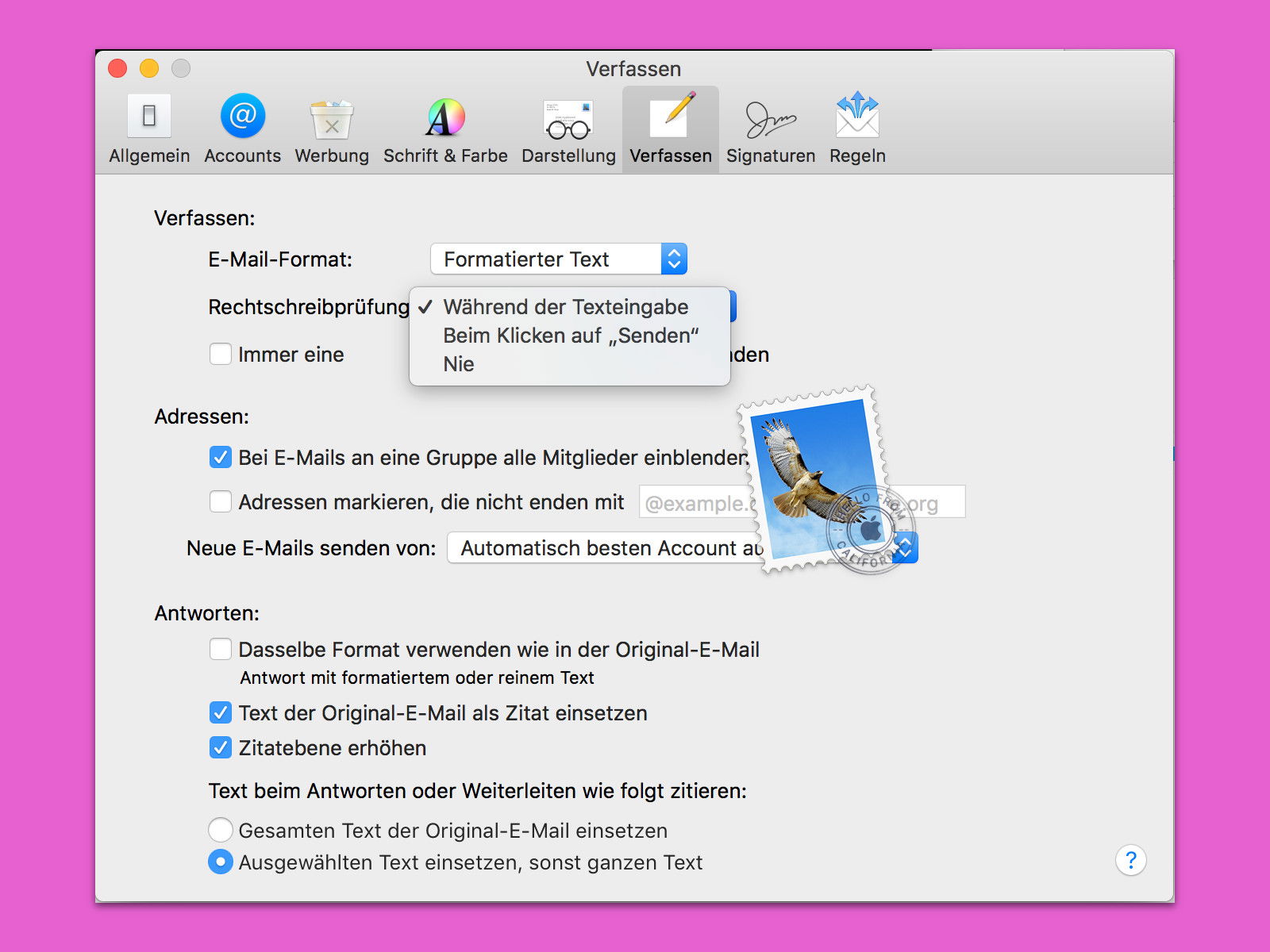
Welche Option ist die richtige für euch?
Die Wahl hängt von eurem Schreibverhalten ab. „Während der Eingabe prüfen“ eignet sich für alle, die hauptsächlich auf Deutsch schreiben und die sofortige Korrektur schätzen. Der Nachteil: Ständige rote Unterstreichungen können beim Schreibfluss stören.
„Beim Senden prüfen“ ist ein guter Kompromiss. Ihr schreibt ungestört, bekommt aber vor dem Versand nochmals die Chance, echte Tippfehler zu korrigieren. Das System zeigt dann einen Dialog mit allen gefundenen „Fehlern“.
„Nie prüfen“ ist ideal für alle, die viel mit Fachbegriffen arbeiten, mehrsprachig schreiben oder einfach nicht bevormundet werden wollen. Ihr seid dann selbst für die Korrektur verantwortlich.
Systemweite Rechtschreibung anpassen
Übrigens: Die Rechtschreibprüfung in Mail nutzt die systemweiten macOS-Einstellungen. Unter „Systemeinstellungen > Tastatur > Text“ könnt ihr weitere Anpassungen vornehmen, etwa die Autokorrektur komplett deaktivieren oder zusätzliche Wörterbücher hinzufügen.
Besonders praktisch: Ihr könnt eigene Wörter zum Wörterbuch hinzufügen. Klickt dazu mit der rechten Maustaste auf ein rot unterstrichenes Wort und wählt „Wort lernen“. Das Wort wird dann systemweit akzeptiert – nicht nur in Mail, sondern auch in Pages, TextEdit und anderen Apps.
Mehrsprachigkeit richtig handhaben
Wer regelmäßig mehrsprachige E-Mails schreibt, sollte die entsprechenden Wörterbücher aktivieren. In den Systemeinstellungen unter „Tastatur > Text“ könnt ihr mehrere Rechtschreibsprachen gleichzeitig aktivieren. macOS erkennt dann automatisch die verwendete Sprache und prüft entsprechend.
Alternativ könnt ihr in Apple Mail auch manuell die Sprache für einzelne E-Mails festlegen. Geht dazu im Verfassen-Fenster auf „Bearbeiten > Rechtschreibung und Grammatik > Sprache anzeigen“. Dann könnt ihr für jede E-Mail individuell die Prüfsprache wählen.
Fazit: Mehr Kontrolle über eure E-Mails
Die Rechtschreibprüfung kann hilfreich sein, muss aber nicht jedem passen. Mit den beschriebenen Einstellungen habt ihr die volle Kontrolle darüber, wann und wie stark Apple Mail eure Texte überwacht. Probiert die verschiedenen Optionen aus und findet heraus, was am besten zu eurem Workflow passt.
Denkt daran: Auch ohne automatische Prüfung könnt ihr jederzeit manuell die Rechtschreibung checken lassen – über „Bearbeiten > Rechtschreibung und Grammatik > Dokument jetzt prüfen“ oder die Tastenkombination Cmd+;.
So behaltet ihr die Kontrolle über eure E-Mail-Kommunikation und könnt ungestört schreiben, ohne ständig von roten Unterstreichungen abgelenkt zu werden.
Zuletzt aktualisiert am 10.03.2026



