

Wer einen längeren Download aktiv hat, aber gerne ins Bett will, möchte den PC sicher nicht die ganze Nacht eingeschaltet lassen. Oder ihr konvertiert ein Video und wollt, dass der Computer nach einer bestimmten Zeit herunterfährt – weil ihr vielleicht längere Zeit nicht zu Hause seid.
Dafür gibt es mehrere clevere Lösungen: Von Windows-eigenen Bordmitteln bis hin zu spezialisierten Tools, die euch das automatische Herunterfahren deutlich komfortabler machen.
Windows-Bordmittel: Der shutdown-Befehl
Windows 11 bringt von Haus aus alles mit, was ihr für zeitgesteuertes Herunterfahren braucht. Über die Eingabeaufforderung oder PowerShell könnt ihr den shutdown-Befehl nutzen:
- shutdown /s /t 3600 – PC nach einer Stunde herunterfahren (3600 Sekunden)
- shutdown /s /t 7200 – PC nach zwei Stunden herunterfahren
- shutdown /a – Geplantes Herunterfahren abbrechen
Der Vorteil: Funktioniert ohne zusätzliche Software. Der Nachteil: Ihr müsst jedes Mal die Sekunden ausrechnen und den Befehl manuell eingeben.
Aufgabenplanung für regelmäßiges Herunterfahren
Für wiederkehrende Termine eignet sich die Windows-Aufgabenplanung. Gebt in der Suchleiste „Aufgabenplanung“ ein und erstellt eine neue Aufgabe. Dort könnt ihr festlegen, dass der PC beispielsweise jeden Tag um 2 Uhr nachts automatisch herunterfährt – praktisch, wenn ihr regelmäßig längere Berechnungen oder Downloads laufen lasst.
Komfortable Drittanbieter-Tools
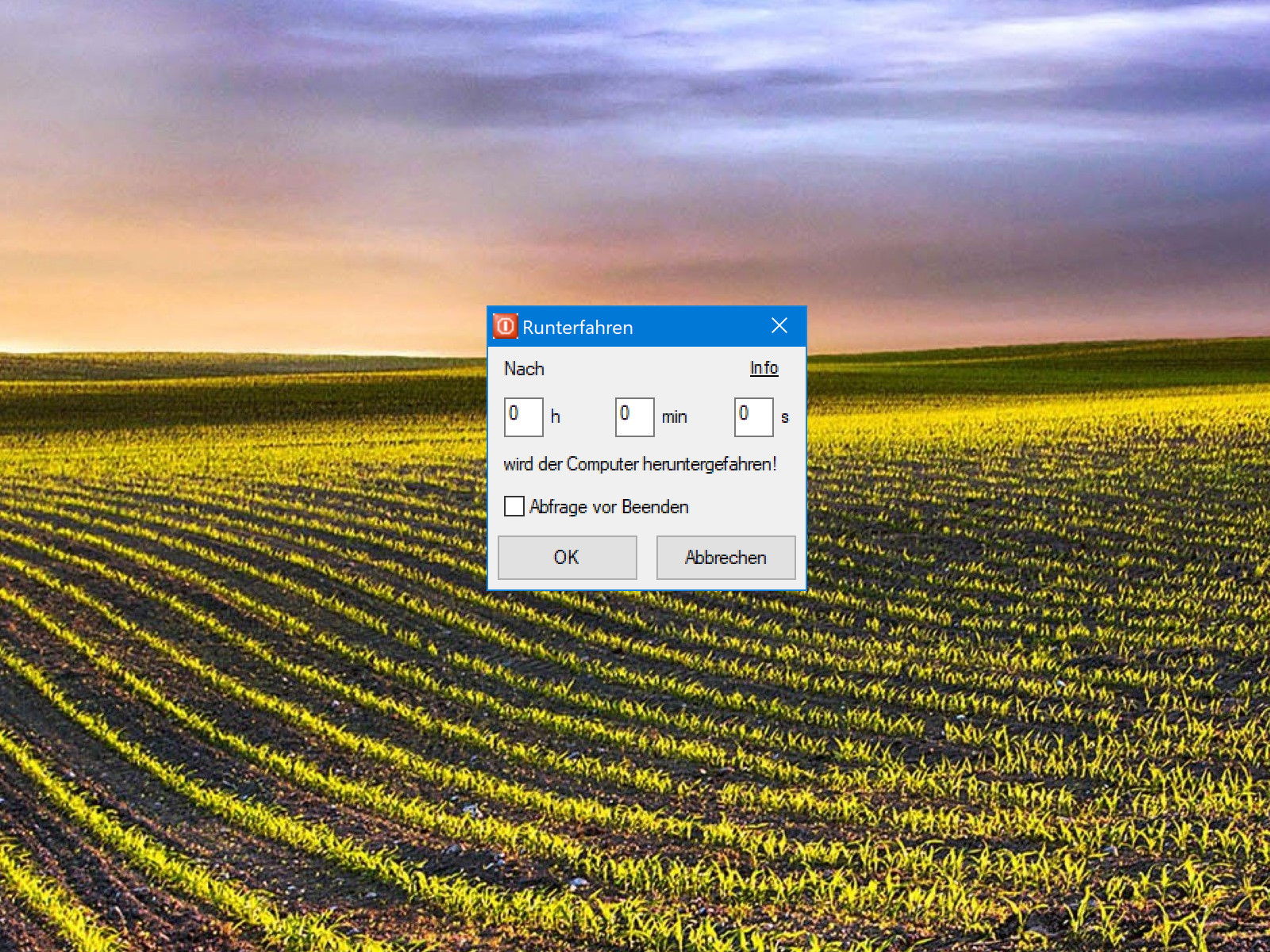
Für mehr Komfort und Flexibilität gibt es spezialisierte Programme. Ein bewährtes kostenloses Tool ist „Runterfahren„. Das Tool steht unter anderem bei CHIP.de zum Download bereit und bietet eine intuitive Benutzeroberfläche:
- Nach dem Download wird die Datei Herunterfahren.zip zunächst entpackt.
- Jetzt die Datei Runterfahren.exe starten.
- Hier den gewünschten Zeitraum einstellen, nach dem der PC abgeschaltet werden soll.
- Zum Schluss unten auf OK klicken – fertig.
Trotz der schlanken Größe von 13,3 kB tut es genau das, was es soll.
https://www.chip.de/downloads/Herunterfahren_28954776.html
Moderne Alternativen mit erweiterten Funktionen
Wer mehr Features braucht, sollte sich „Wise Auto Shutdown“ oder „Auto Shutdown Manager“ anschauen. Diese Tools bieten zusätzliche Optionen wie:
- Herunterfahren basierend auf CPU-Auslastung
- Automatisches Herunterfahren nach Abschluss bestimmter Prozesse
- Verschiedene Modi: Herunterfahren, Neustart, Standby oder Ruhezustand
- Warnung vor dem Herunterfahren mit Abbruch-Option
Energieeffizienz und Stromkosten bedenken
Bei den aktuellen Strompreisen lohnt sich automatisches Herunterfahren nicht nur aus Komfortgründen. Ein durchschnittlicher Gaming-PC verbraucht im Leerlauf etwa 80-120 Watt pro Stunde. Lasst ihr den Rechner unnötig 8 Stunden laufen, sind das bei 40 Cent/kWh schnell 25-40 Cent pro Nacht – macht aufs Jahr gerechnet über 100 Euro.
Tipps für die Praxis
Bevor ihr euren PC automatisch herunterfahren lasst, solltet ihr ein paar Dinge beachten:
- Speichert alle wichtigen Arbeiten vorher ab
- Schließt Programme, die beim Herunterfahren nachfragen könnten
- Testet die Funktion erst mal mit kurzen Zeiträumen
- Überlegt, ob Ruhezustand statt Herunterfahren reicht – dann startet der PC schneller
Besonders praktisch ist die Timer-Funktion bei Downloads großer Dateien, beim Rendern von Videos oder bei Software-Updates, die längere Zeit brauchen. So müsst ihr nicht stundenlang warten oder den PC unnötig lange laufen lassen.
Für Profis gibt es auch PowerShell-Skripte, mit denen sich komplexere Szenarien automatisieren lassen – etwa das Herunterfahren erst nach Abschluss bestimmter Backup-Routinen oder wenn die CPU-Temperatur unter einen Schwellenwert fällt.
Zuletzt aktualisiert am 09.03.2026



