

Microsofts Foto-App ist seit Windows 10 Standard für Bildanzeige – aber viele von euch vermissen den klassischen Windows Foto-Viewer. Der war schneller, unkomplizierter und kam ohne unnötige Features daher. Die gute Nachricht: Auch unter Windows 11 könnt ihr ihn wieder aktivieren, Microsoft hat ihn nur versteckt.
Warum der klassische Foto-Viewer besser ist
Der Windows Foto-Viewer startet blitzschnell, verbraucht wenig Ressourcen und zeigt einfach nur eure Bilder an – ohne Cloud-Integration, ohne KI-Features, ohne Bearbeitungstools. Perfekt, wenn ihr nur mal eben ein Foto betrachten wollt. Die moderne Foto-App ist zwar funktionsreicher, aber auch träger und überladener.
Registry-Hack: So aktiviert ihr den klassischen Viewer
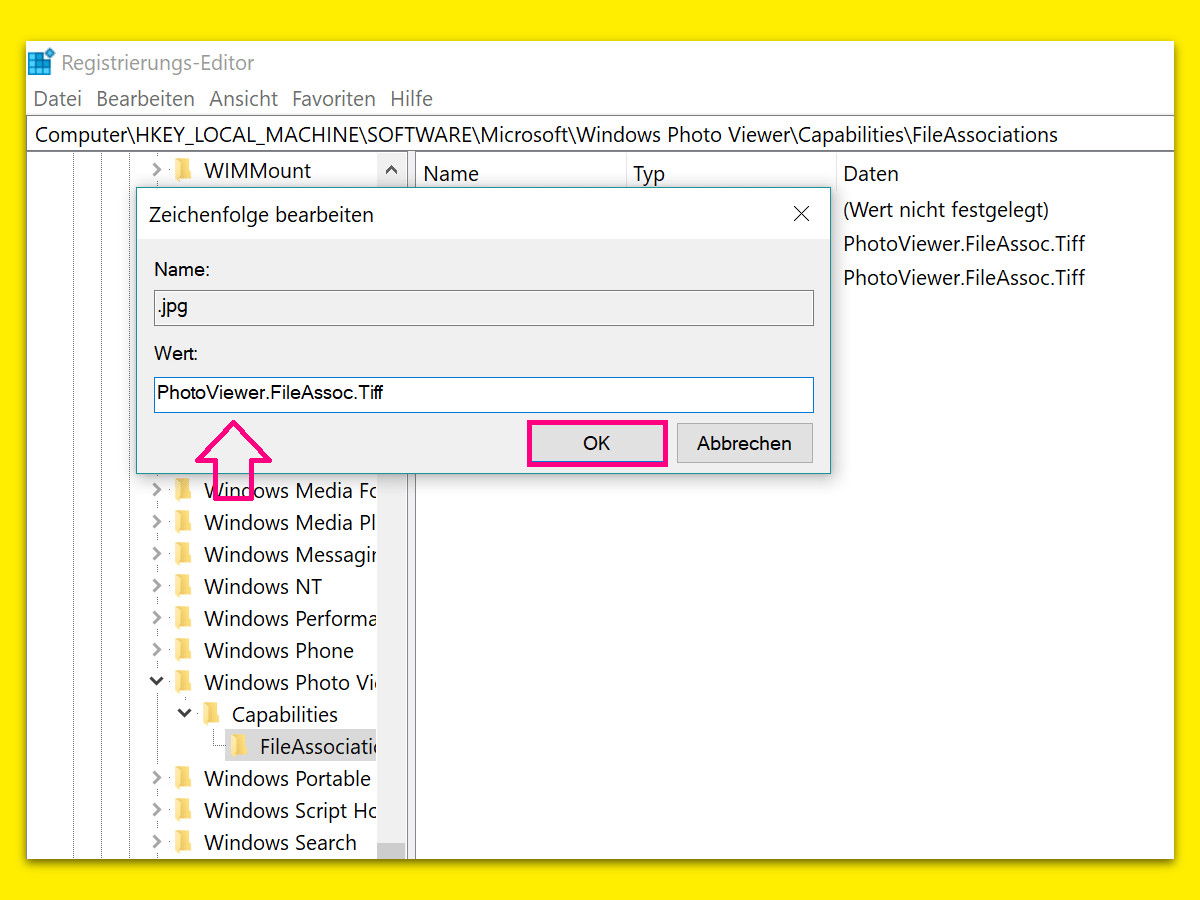
Damit JPG-Fotos wieder mit dem klassischen Foto-Viewer geöffnet werden, zunächst [Windows]+[R] drücken, regedit eingeben und mit OK bestätigen. Nun auf der linken Seite zum Schlüssel HKEY_LOCAL_MACHINE, SOFTWARE, Microsoft, Windows Photo Viewer, Capabilities, FileAssociations wechseln.
Dann auf der rechten Seite auf eine freie Stelle klicken und im Anschluss Neu, Zeichenfolge aufrufen. Nun nennt man den neuen Eintrag .jpg (mit Punkt am Anfang). Zum Schluss nochmal ein Doppelklick auf .jpg und als Wert PhotoViewer.FileAssoc.Tiff eintragen.
Tipp: Genauso kann man übrigens auch mit .png, .gif, .bmp und .webp verfahren – alle gängigen Bildformate funktionieren.
Standardprogramm festlegen
Nach dem Registry-Eintrag müsst ihr noch das Standardprogramm ändern. Klickt mit rechts auf ein Foto, wählt Öffnen mit und dann Andere App auswählen. Scrollt runter zu Windows Foto-Viewer – der sollte jetzt in der Liste stehen. Hakt Immer diese App verwenden an und bestätigt.
Alternativ geht ihr in die Windows-Einstellungen unter Apps > Standard-Apps > Nach Dateityp auswählen und stellt dort für .jpg, .png etc. den Windows Foto-Viewer ein.
PowerShell-Alternative für Profis
Wer die Registry-Bearbeitung scheut, kann auch PowerShell nutzen. Öffnet PowerShell als Administrator und gebt ein:
reg add "HKLMSOFTWAREMicrosoftWindows Photo ViewerCapabilitiesFileAssociations" /v ".jpg" /t REG_SZ /d "PhotoViewer.FileAssoc.Tiff" /f
Das macht dasselbe wie der manuelle Registry-Eintrag, nur automatisiert.
Was passiert mit HDR und modernen Formaten?
Der klassische Foto-Viewer hat Grenzen: HDR-Bilder, HEIC von iPhones oder moderne Formate wie AVIF zeigt er nicht korrekt an. Hier ist die neue Foto-App tatsächlich überlegen. Ihr könnt aber beide parallel nutzen – für Standardfotos den klassischen Viewer, für spezielle Formate die moderne App.
Drittanbieter-Alternativen
Falls euch auch der klassische Viewer nicht reicht, gibt’s exzellente Alternativen: IrfanView ist seit Jahren bewährt, XnView MP unterstützt hunderte Formate, FastStone Image Viewer bietet Profi-Features. Alle sind kostenlos und deutlich schneller als Microsofts Foto-App.
Funktioniert das auch bei Windows 11?
Ja, auch Windows 11 enthält den versteckten Foto-Viewer. Microsoft wird ihn vermutlich irgendwann komplett entfernen, aber bisher funktioniert der Trick einwandfrei. Die Foto-App wurde in Windows 11 zwar überarbeitet und ist etwas schneller geworden, aber der klassische Viewer bleibt unschlagbar bei der reinen Geschwindigkeit.
Backup der Registry empfohlen
Bevor ihr in der Registry herumwerkelt, erstellt ein Backup. Klickt in der Registry auf Datei > Exportieren und sichert den aktuellen Stand. Falls was schiefgeht, könnt ihr alles rückgängig machen.
Der klassische Windows Foto-Viewer ist ein Relikt aus besseren Zeiten – schlank, schnell, zuverlässig. Mit diesem Trick holt ihr ihn aus seinem Versteck und könnt wieder vernünftig Fotos anschauen, ohne dass euch eine überfrachtete App im Weg steht.
Zuletzt aktualisiert am 09.03.2026



