

Zeitersparnis ist für die meisten sehr wichtig. Man spart, wo man kann. Warum nicht also auch, wenn man Windows 10 oder Windows 11 herunterfahren möchte?! Mit einem cleveren Trick könnt ihr euch lästiges Geklicke durch Menüs sparen.
Das geht, indem man sich selbst eine Kachel oder Desktop-Verknüpfung mit der passenden Funktion erstellt. Diese Methode funktioniert sowohl unter Windows 10 als auch Windows 11 einwandfrei und spart täglich wertvolle Sekunden.
So erstellt ihr eine Shutdown-Verknüpfung
Man geht wie folgt vor:
- Auf dem Desktop mit der rechten Maustaste auf eine freie Stelle klicken.
- Im Kontext-Menü Neu, Verknüpfung auswählen.
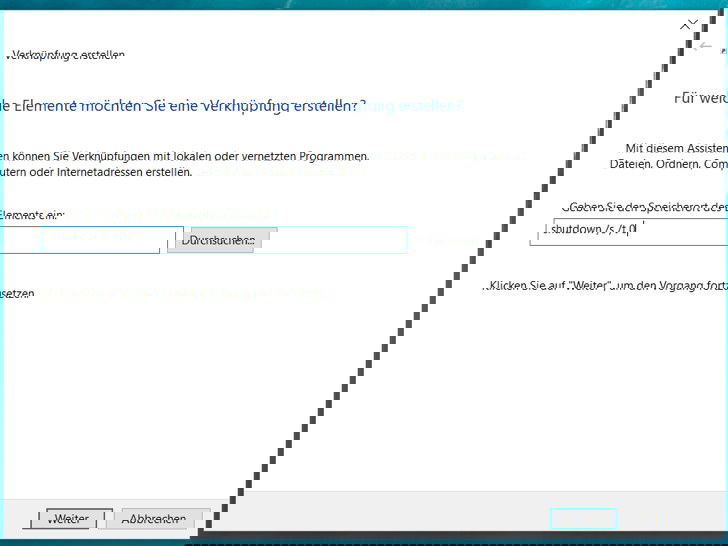
- Im neuen Fenster folgenden Befehl eingeben shutdown /s /t 0
- Mit einem Klick auf Weiter einen passenden Namen für die Kachel auswählen (z.B. Herunterfahren).
Nach einem weiteren Klick auf Fertig stellen erhält man nun eine Verknüpfung, mit der Windows heruntergefahren werden kann. Zum Schluss einfach per Rechtsklick An Start anheften.
Weitere praktische Shutdown-Befehle
Der Befehl shutdown /s /t 0 bedeutet übrigens: Sofortiges Herunterfahren ohne Wartezeit. Ihr könnt aber auch andere Varianten erstellen:
- shutdown /r /t 0 – Neustart ohne Wartezeit
- shutdown /s /t 60 – Herunterfahren nach 60 Sekunden Wartezeit
- shutdown /h – Ruhezustand aktivieren
- shutdown /l – Benutzer abmelden
Besonders praktisch ist die Neustart-Verknüpfung, wenn ihr häufig Software installiert oder Updates einspielt.
Verknüpfung optisch aufwerten
Die Standard-Verknüpfung sieht relativ langweilig aus. Mit einem Rechtsklick auf die erstellte Verknüpfung und „Eigenschaften“ könnt ihr unter „Symbol ändern“ ein passenderes Icon auswählen. Windows bietet verschiedene System-Icons, darunter auch Power-Symbole.
Alternative: PowerToys Run nutzen
Wer Microsoft PowerToys installiert hat, kann auch den integrierten Launcher PowerToys Run nutzen. Mit Alt + Leertaste öffnet sich das Tool, dann einfach „shutdown“ tippen und Enter drücken. Das ist noch schneller als jede Verknüpfung.
Taskleiste als weitere Option
Statt das Icon nur ins Startmenü zu pinnen, könnt ihr die Verknüpfung auch in die Taskleiste ziehen. Dort ist sie noch schneller erreichbar. Einfach die Desktop-Verknüpfung mit der Maus auf die Taskleiste ziehen.
Sicherheitshinweis beachten
Achtet darauf, dass durch den Sofort-Shutdown alle ungespeicherten Arbeiten verloren gehen. Windows fragt nicht nach, ob noch Dateien gespeichert werden sollen. Deshalb solltet ihr diese Verknüpfung nur nutzen, wenn ihr sicher seid, dass alle wichtigen Daten gesichert sind.
Für Profis: Batch-Dateien erstellen
Alternativ könnt ihr auch eine .bat-Datei erstellen. Öffnet den Editor, gebt „shutdown /s /t 0“ ein und speichert die Datei mit der Endung .bat ab. Diese Batch-Datei kann dann ebenfalls an Start oder Taskleiste angeheftet werden.
Mit diesen Tricks spart ihr euch täglich mehrere Klicks und fahrt Windows deutlich komfortabler herunter. Besonders auf Tablets oder Touch-Geräten ist das eine echte Erleichterung im Alltag.
Zuletzt aktualisiert am 09.03.2026



