

Der Windows-Editor Notepad hat sich in den letzten Jahren erheblich weiterentwickelt und kann deutlich mehr, als viele vermuten. Beim Durchsehen langer Log-Dateien, Code-Files oder Konfigurationsdateien ist es beispielsweise essentiell, schnell zu bestimmten Zeilen zu springen, auf die sich Fehlermeldungen beziehen. Das geht mit einem eleganten Trick besonders effizient.
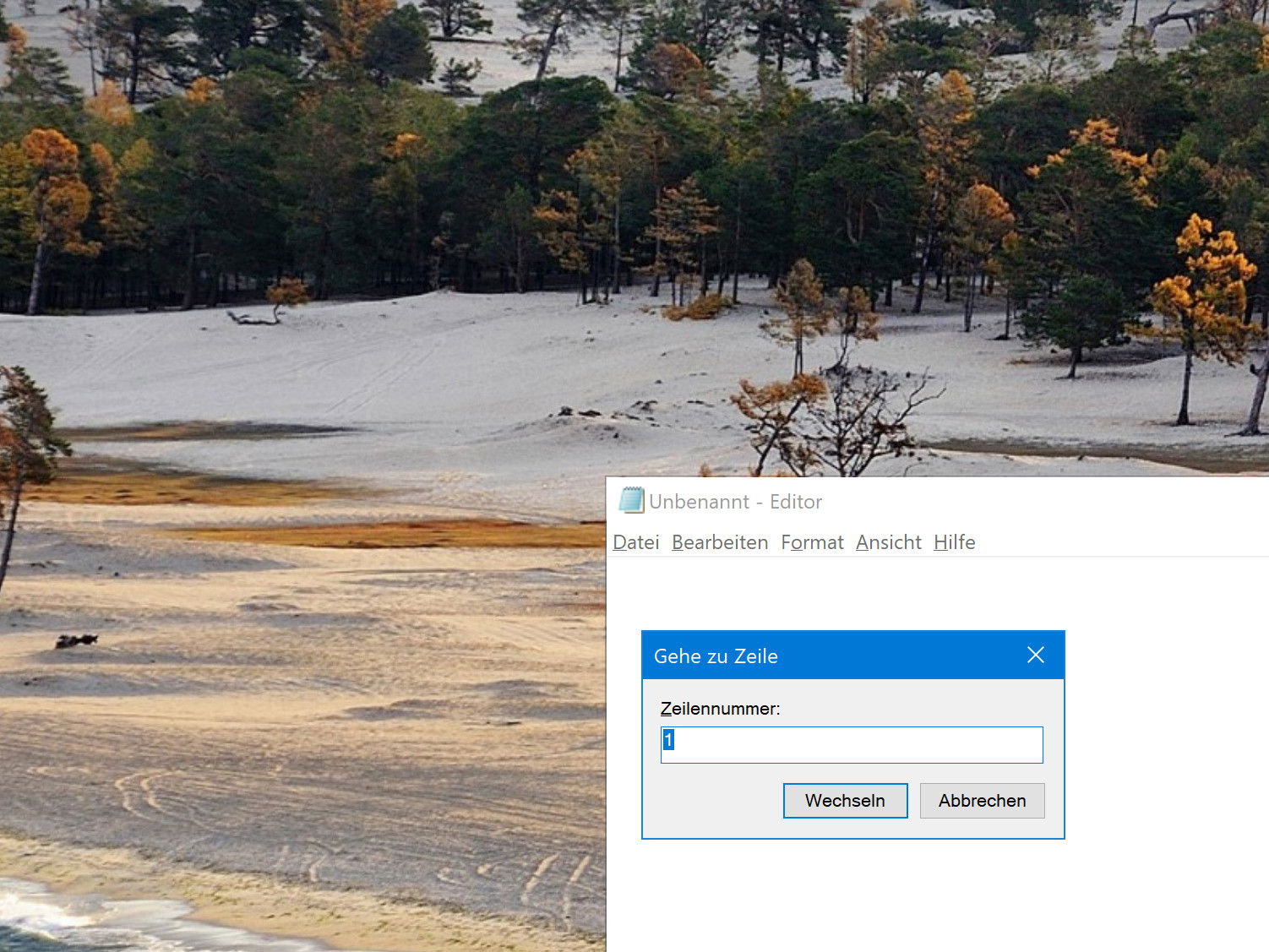
Dazu zunächst eine Datei im Editor öffnen. Dann oben im Menü auf Bearbeiten, Gehe zu… klicken. Alternativ lässt sich auch [Strg]+[G] drücken. Diese Funktion ist inzwischen in allen aktuellen Windows-Versionen standardmäßig verfügbar, auch mit aktiviertem Zeilenumbruch – ein großer Fortschritt gegenüber früheren Versionen.
Möchtet ihr beispielsweise in einer langen Datei die Zeile 1234 aufrufen, genügt es, gleichzeitig [Strg]+[G] zu drücken, dann 1234 einzutippen und auf [Enter] zu drücken. Das geht erheblich schneller, als die gesuchte Zeile manuell zu finden – besonders bei Dateien mit mehreren tausend Zeilen.
Tipp: Beim Aufrufen von Gehe zu… erscheint automatisch die aktuelle Zeilen-Nr. als Vorgabe. Diese Angabe ist mit der Spalten-Nr. auch in der Status-Leiste zu finden, die sich über das Ansicht-Menü einblenden lässt.
Moderne Notepad-Features nutzen
Der neue Notepad in Windows 11 und den neuesten Windows 10-Updates bietet zusätzlich praktische Features, die das Arbeiten mit großen Textdateien noch komfortabler machen. Die Suchfunktion wurde erheblich verbessert und unterstützt jetzt auch reguläre Ausdrücke – perfekt für Entwickler und Power-User.
Besonders hilfreich: Die neue Find-and-Replace-Funktion ([Strg]+[H]) arbeitet deutlich schneller als früher und kann auch in sehr großen Dateien zügig Ersetzungen vornehmen. Kombiniert mit der Gehe-zu-Funktion könnt ihr so effizient durch umfangreiche Dateien navigieren.
Professionelle Alternativen für Entwickler
Während Notepad für schnelle Bearbeitungen ausreicht, greifen Entwickler oft zu spezialisierteren Tools. Visual Studio Code, Sublime Text oder Notepad++ bieten erweiterte Navigationsfunktionen wie das Springen zu Funktionsdefinitionen, Bookmark-Verwaltung oder Split-View-Modi.
Besonders Notepad++ punktet mit seiner „Go to Line“-Funktion, die zusätzlich das Springen zu bestimmten Spalten ermöglicht. Das Format ist dabei „Zeile:Spalte“, also beispielsweise „1234:56“ für Zeile 1234, Spalte 56.
Praktische Anwendungsfälle
Die Gehe-zu-Funktion ist besonders wertvoll bei:
- Debugging von Code, wenn die IDE eine spezifische Zeilennummer als Fehlerquelle angibt
- Analyse von Webserver-Logs, wo Zeitstempel oft auf bestimmte Zeilenbereiche verweisen
- Bearbeitung von Konfigurationsdateien, deren Dokumentation auf Zeilennummern verweist
- Vergleich von Datei-Versionen, wenn diff-Tools Unterschiede in bestimmten Zeilen melden
Effizienz-Tipp für Power-User
Kombiniert die Gehe-zu-Funktion mit anderen Notepad-Shortcuts für maximale Effizienz: [Strg]+[F] für die Suche, [F3] für „weitersuchen“ und [Strg]+[G] für das Springen zu Zeilen. Diese Tastenkombination funktioniert übrigens in den meisten Texteditoren gleich – ein Standard, den Microsoft schon früh etabliert hat.
Für regelmäßige Nutzer lohnt es sich, diese Shortcuts zu verinnerlichen. Sie sparen täglich mehrere Minuten, die sich über die Zeit zu erheblichen Produktivitätsgewinnen summieren.
Grenzen und Workarounds
Bei extrem großen Dateien (mehrere Hundert Megabyte) kann auch der modernisierte Notepad an seine Grenzen stoßen. Hier helfen spezialisierte Tools wie Large Text File Viewer oder HxD für Hex-Dateien. Diese können auch Dateien öffnen, die den verfügbaren Arbeitsspeicher übersteigen.
Trotz aller Verbesserungen bleibt Notepad primär ein einfacher Texteditor. Für komplexe Aufgaben wie Syntax-Highlighting, Code-Completion oder integrierte Versionskontrolle führt kein Weg an professionellen IDEs vorbei.
Die Gehe-zu-Funktion in Notepad mag simpel erscheinen, ist aber ein perfektes Beispiel dafür, wie durchdachte Grundfunktionen den Arbeitsalltag erheblich erleichtern können. Egal ob ihr schnell mal eine Konfiguration anpasst oder umfangreiche Log-Dateien analysiert – dieser kleine Trick spart Zeit und Nerven.
Zuletzt aktualisiert am 08.03.2026



