

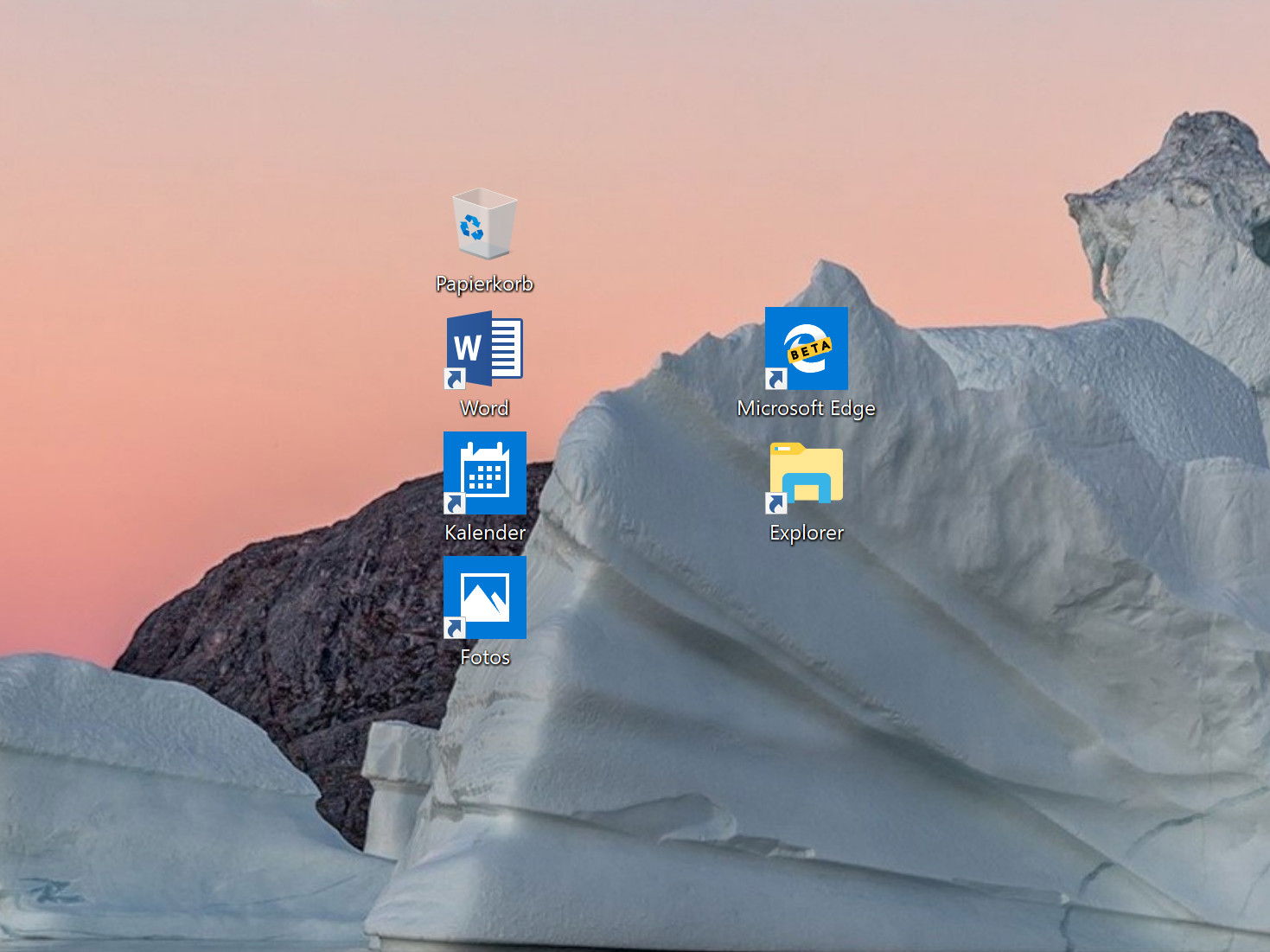
Die Symbole auf dem Desktop lassen sich in Windows 10 und Windows 11 größer und kleiner machen. Man kann sie auch in einem Raster ordentlich anordnen. Wer lieber freie Hand hat, schaltet das Raster ab. Das Problem: Macht man die Icons größer, wird das Raster nicht entsprechend angepasst. Man kann es aber manuell ändern.
Zum Anpassen des Abstands für die Desktop-Icons ist ein Eingriff in die Windows-Registry nötig. Dazu als Erstes gleichzeitig [Win]+[R] drücken, dann im Dialogfeld Ausführen den Befehl regedit eintippen und mit Klick auf OK bestätigen.
In der Registrierung dann folgenden Schlüssel öffnen:
HKEY_CURRENT_USERControl PanelDesktopWindowMetrics
Nun lässt sich das Raster sowohl breiter oder schmaler als auch höher oder flacher machen. Somit werden zwei Werte bearbeitet – einen für die X- und einen für die Y-Achse: IconSpacing wirkt sich auf den Abstand zwischen den Spalten aus; IconVerticalSpacing auf den Abstand zwischen den Zeilen der Symbole.
Standardmäßig sind beide Werte beispielsweise auf -1128 gesetzt, je nach Monitor-Auflösung. Dabei rücken die Zeilen und Spalten mit dem Mindestwert von -480 eng beisammen. Der Höchstwert beträgt -2780 und fügt jede Menge Abstand zwischen den Symbolen ein. Wer hier passende Werte finden will, muss ausprobieren.
Tipps zum Ändern des Abstands
Hilfreich ist, dass die Abstände für die Breite und Höhe nicht unbedingt identisch festgelegt werden müssen. Vielleicht hätte ein Nutzer gern mehr Abstand zwischen den Icon-Zeilen als zwischen den einzelnen Symbolen in jeder Zeile.
Wer das Raster später auf sein Standard-Design zurücksetzen möchte, sollte die anfänglich vorgefundenen Werte wieder eintragen. Daher ist es sinnvoll, sich diese vor der ersten Bearbeitung zu notieren, damit man sich später noch daran erinnern kann.
Wichtig: Nach jeder Änderung eines Werts oder beider Werte muss das System neu gestartet werden, damit die Desktop-Symbole entsprechend ausgerichtet werden.
Warum überhaupt den Icon-Abstand ändern?
Bei modernen 4K- und ultrawide Monitoren wirkt das Standard-Raster oft zu dicht gedrängt. Wer hochauflösende Displays nutzt, kann mit größeren Abständen für mehr Übersicht sorgen. Gleichzeitig ermöglicht eine gezielte Anpassung eine bessere Nutzung der verfügbaren Desktop-Fläche.
Besonders bei professioneller Arbeit mit vielen Desktop-Shortcuts oder bei der Nutzung von Desktop-Gadgets kann ein individuell angepasstes Raster deutlich zur Produktivität beitragen.
Alternative Lösungen für die Desktop-Organisation
Wer sich den Registry-Eingriff nicht zutraut, kann auf verschiedene Drittanbieter-Tools zurückgreifen. Programme wie Fences von Stardock oder DesktopOK bieten ebenfalls Möglichkeiten zur Desktop-Organisation – allerdings mit weniger Kontrolle über die exakten Abstände.
Für Windows 11 Nutzer gibt es zusätzlich die Option, Widgets zu verwenden oder das neue Snap-Layout System zu nutzen, um den Desktop effizienter zu organisieren. Diese Features reduzieren oft die Notwendigkeit vieler Desktop-Icons.
Sicherheit beim Registry-Eingriff
Bevor ihr Änderungen in der Registry vornehmt, solltet ihr unbedingt ein Backup erstellen. Klickt dazu in regedit auf „Datei“ > „Exportieren“ und speichert den entsprechenden Registrierungsschlüssel ab. So könnt ihr bei Problemen alles rückgängig machen.
Außerdem empfiehlt es sich, vor größeren Registry-Änderungen einen Systemwiederherstellungspunkt zu erstellen. Das geht über die Windows-Suche mit dem Begriff „Wiederherstellungspunkt erstellen“.
Funktioniert das auch in Windows 11?
Ja, die beschriebene Methode funktioniert auch in Windows 11 einwandfrei. Microsoft hat die grundlegenden Registry-Strukturen für Desktop-Icons beibehalten. Allerdings bietet Windows 11 standardmäßig weniger Desktop-Icons, da Microsoft den Fokus auf das Startmenü und die Taskleiste gelegt hat.
Für alle, die ihren Desktop trotzdem intensiv nutzen, bleibt die Registry-Anpassung der zuverlässigste Weg für präzise Kontrolle über Icon-Abstände. Mit den richtigen Werten lässt sich so ein perfekt auf die eigenen Bedürfnisse abgestimmtes Desktop-Layout erstellen.
Zuletzt aktualisiert am 08.03.2026



