

Wenn der PC nur noch träge hochfährt, liegt das oft an zu vielen Autostart-Programmen – aber auch an einer überfüllten Schriften-Sammlung. Obwohl Windows seit Vista die Fonts nicht mehr komplett beim Booten in den Arbeitsspeicher lädt, muss das System trotzdem den gesamten Fonts-Ordner durchsuchen und indexieren. Bei hunderten von Schriftarten kann das durchaus mehrere Sekunden dauern.
Wer sein System beschleunigen möchte, sollte daher regelmäßig die installierten Schriften ausmisten. Das gilt besonders für Windows 11 und die neuesten Windows 10-Versionen, die standardmäßig bereits über 200 Schriftarten mitbringen.
Fonts unter Windows 11 verwalten
Unter Windows 11 habt ihr mehrere Möglichkeiten, eure Schriften zu verwalten:
- Öffnet die Einstellungen (Windows-Taste + I) und navigiert zu Personalisierung > Schriftarten.
- Hier seht ihr alle installierten Fonts übersichtlich aufgelistet.
- Klickt auf eine Schriftart und wählt Deinstallieren, um sie zu entfernen.
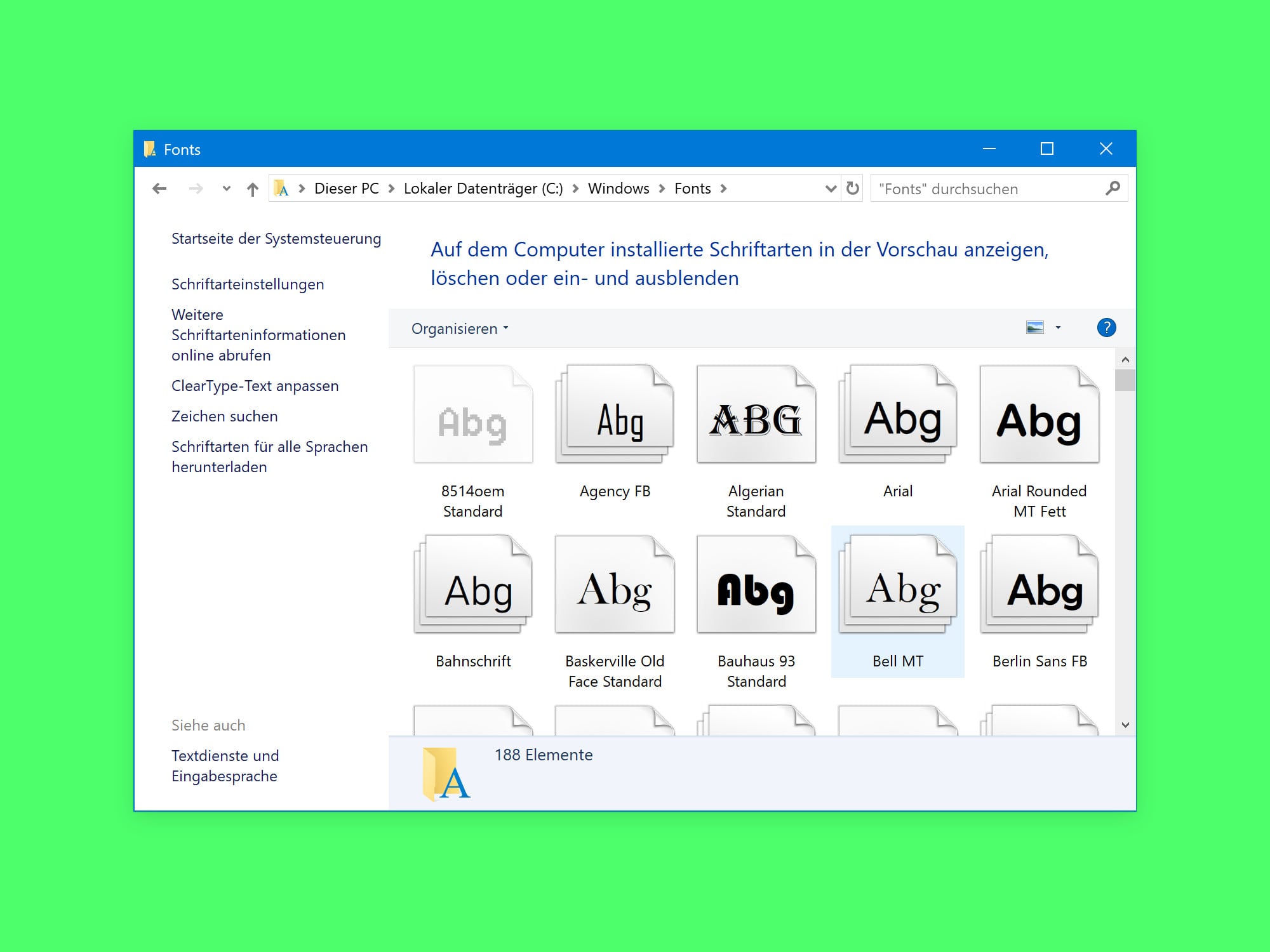
- Alternativ könnt ihr über den Datei-Explorer direkt zum Ordner C:WindowsFonts navigieren.
Der klassische Weg über den Fonts-Ordner
Für Windows 10-Nutzer oder wenn ihr den direkten Zugriff bevorzugt:
- Öffnet den Datei-Explorer (Windows-Taste + E).
- Navigiert zu Dieser PC > Lokaler Datenträger (C:) > Windows > Fonts.
- Hier erscheint die komplette Liste aller installierten Schriftarten.
- Rechtsklick auf eine Schrift und Löschen wählen – oder einfach die Entf-Taste drücken.
Welche Schriften könnt ihr bedenkenlos löschen?
Nicht alle Fonts sind gleich wichtig. Diese Kategorien könnt ihr meist problemlos reduzieren:
• Asiatische Schriftarten: Wenn ihr kein Chinesisch, Japanisch oder Koreanisch verwendet, braucht ihr diese meist nicht
• Seltene Display-Fonts: Ausgefallene Schriften, die ihr nie verwendet
• Duplikate: Ähnliche Schriften derselben Familie
• Alte Office-Schriften: Veraltete Fonts aus älteren Office-Versionen
Vorsicht bei System-Schriften
Lasst die Finger von diesen essentiellen Schriftarten:
• Segoe UI (Windows-Oberfläche)
• Calibri und Arial (Standard-Schriften)
• Times New Roman (weit verbreitet)
• Consolas (Code-Darstellung)
• Symbol und Wingdings (System-Symbole)
Performance-Tipps für optimale Geschwindigkeit
Moderne SSDs haben die Boot-Zeiten generell verkürzt, aber bei älteren Systemen oder HDDs macht sich das Font-Aufräumen noch deutlicher bemerkbar. Als Faustregel gilt: Mehr als 300-400 Schriftarten sind selten nötig. Professionelle Grafikdesigner sollten ihre Arbeits-Fonts in separaten Font-Managern wie Adobe Fonts oder Suitcase Fusion verwalten, statt alles systemweit zu installieren.
Ein weiterer Tipp: Nutzt die Windows-Speicheroptimierung. Geht in die Einstellungen unter System > Speicher und aktiviert die automatische Speicherbereinigung. Diese entfernt auch temporäre Font-Caches, die sich über die Zeit ansammeln.
Font-Installation: Weniger ist mehr
Bevor ihr neue Schriften installiert, überlegt zweimal: Braucht ihr sie wirklich dauerhaft? Windows 11 bietet die Möglichkeit, Fonts nur für den aktuellen Benutzer statt systemweit zu installieren. Das reduziert die Belastung beim Systemstart.
Dramatische Verbesserungen sind heute zwar seltener als früher, aber gerade auf älteren Systemen oder bei sehr vielen installierten Schriften (500+) könnt ihr durchaus 5-10 Sekunden Boot-Zeit einsparen. Das summiert sich über das Jahr auf mehrere Stunden gesparte Wartezeit.
Fazit: Regelmäßig ausmisten lohnt sich
Ein aufgeräumter Fonts-Ordner sorgt nicht nur für schnellere Boot-Zeiten, sondern auch für übersichtlichere Schriftauswahl in euren Programmen. Plant alle paar Monate eine kleine „Font-Inventur“ ein – euer System wird es euch danken.
Zuletzt aktualisiert am 08.03.2026



