

Wer ein laufendes Programm nicht beenden, den Computer aber dennoch so ausschalten möchte, dass er keinen Strom mehr verbraucht, sollte das Gerät in den Ruhe-Zustand versetzen. Manchmal fehlt der entsprechende Eintrag im Start-Menü allerdings – besonders nach größeren Windows-Updates oder bei individuell konfigurierten Systemen.
Der Ruhezustand ist ein echter Energiespar-Champion: Anders als der Standby-Modus, der weiterhin minimal Strom verbraucht, um den RAM-Inhalt zu erhalten, speichert der Ruhezustand alle offenen Programme und Dateien komplett auf die Festplatte und fährt dann vollständig herunter. Stromverbrauch: null. Beim nächsten Start lädt Windows alles exakt so wieder, wie ihr es verlassen habt.
Die mitunter fehlende Option im Start-Menü unter Ein/Aus lässt sich mit wenigen Klicks wiederherstellen:
- Zunächst gleichzeitig [Win]+[R] drücken.
- Jetzt den Befehl powercfg.cpl eintippen und mit Klick auf OK bestätigen.
- Nun in der Spalte links auf den Link Auswählen, was beim Drücken von Netzschaltern geschehen soll klicken.
- Danach folgt oben ein Klick auf den Link-Text Einige Einstellungen sind momentan nicht verfügbar.
- Als Nächstes kann weiter unten der Haken bei der Option Ruhe-Zustand gesetzt werden.
- Schließlich ganz unten auf Änderungen speichern klicken, fertig!
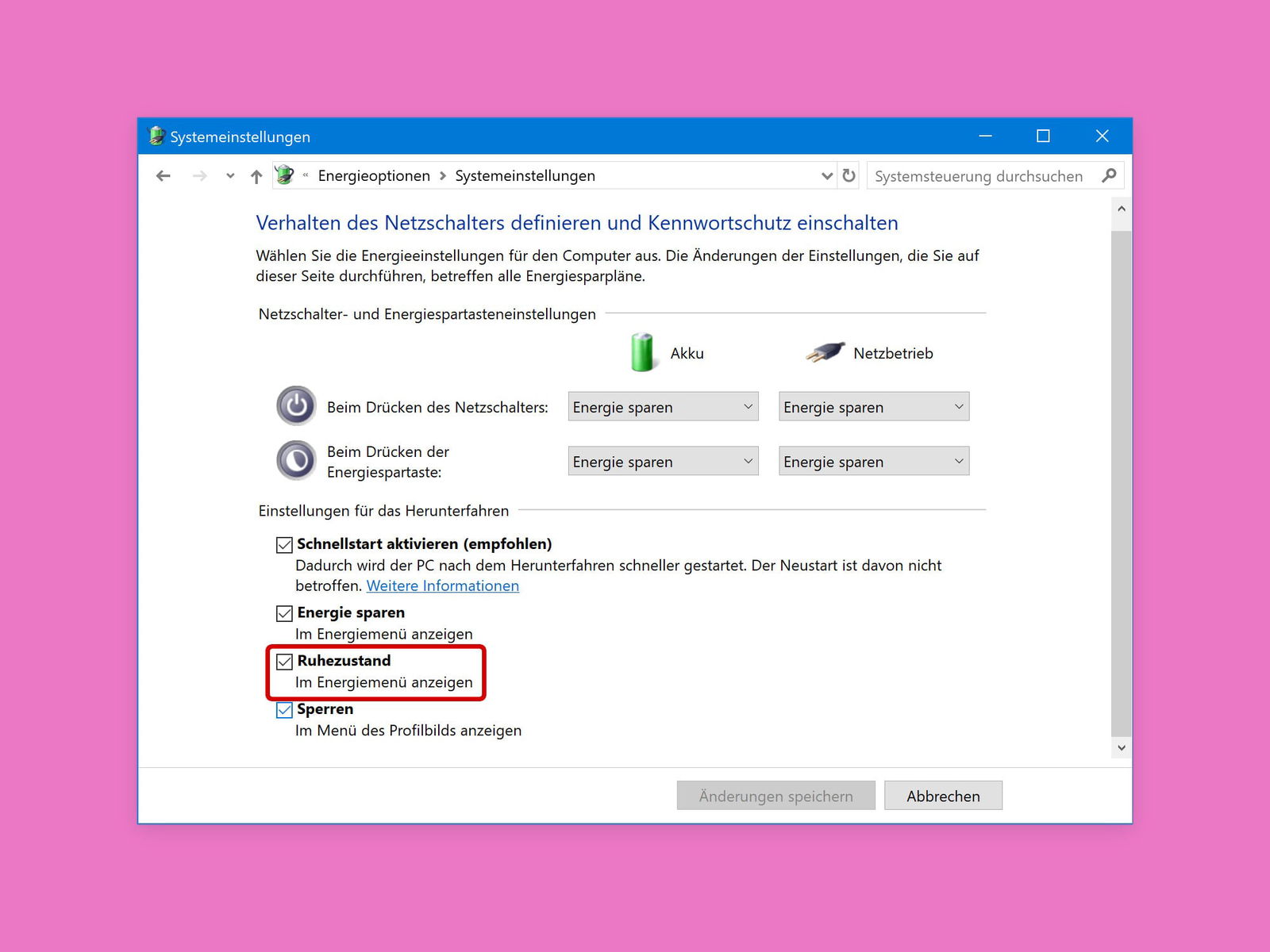
Alternative für Windows 11 und neuere Versionen
In Windows 11 und aktuellen Windows 10-Versionen führt auch dieser Weg zum Ziel: Öffnet die Einstellungen über [Win]+[I], navigiert zu „System“ und dann „Netzbetrieb“. Unter „Zusätzliche Energieeinstellungen“ findet ihr den gleichen Dialog wie oben beschrieben.
Warum verschwindet der Ruhezustand überhaupt?
Microsoft deaktiviert den Ruhezustand standardmäßig auf vielen modernen Systemen, besonders bei Laptops mit SSDs. Der Grund: Moderne Hardware startet ohnehin extrem schnell, und der Ruhezustand belegt zusätzlichen Speicherplatz auf der Festplatte – genau so viel, wie RAM verbaut ist. Bei 32 GB RAM sind das also 32 GB weniger verfügbarer Speicher.
Wann lohnt sich der Ruhezustand?
Trotz schneller SSDs hat der Ruhezustand nach wie vor seine Berechtigung:
- Für Energiesparer: Kein Standby-Stromverbrauch über Nacht oder längere Pausen
- Bei kritischen Arbeitsständen: Absolute Sicherheit vor Datenverlust durch Stromausfall
- Für ältere Hardware: Desktop-PCs ohne SSD profitieren noch deutlich
- Bei mobiler Arbeit: Laptop bleibt tagelang ohne Akku-Verlust einsatzbereit
Troubleshooting: Wenn’s nicht funktioniert
Sollte der Ruhezustand trotz aktivierter Option nicht erscheinen, können diese Schritte helfen:
- Treiber-Check: Veraltete oder inkompatible Hardware-Treiber blockieren manchmal den Ruhezustand. Ein Blick in den Geräte-Manager zeigt problematische Komponenten.
-
Schnellstart deaktivieren: Microsofts Hybrid-Boot kann den klassischen Ruhezustand überlagern. In den Energieoptionen unter „Auswählen, was beim Drücken von Netzschaltern geschehen soll“ den Haken bei „Schnellstart aktivieren“ entfernen.
-
Gruppenrichtlinien prüfen: In Unternehmensnetzwerken blockieren oft Administratoren den Ruhezustand per Gruppenrichtlinie.
Power-User-Tipp: Kommandozeilen-Kontrolle
Für die Kommandozeilen-Fraktion unter euch: Mit powercfg /hibernate on aktiviert ihr den Ruhezustand direkt, powercfg /hibernate off deaktiviert ihn wieder. Der Befehl powercfg /a zeigt alle verfügbaren Energiezustände eures Systems an.
Fazit
Der Ruhezustand mag auf modernen Systemen weniger relevant erscheinen, für bestimmte Nutzungsszenarien ist er aber nach wie vor Gold wert. Die Aktivierung dauert keine zwei Minuten – und sollte der zusätzliche Speicherverbrauch stören, lässt er sich genauso schnell wieder deaktivieren. Probiert es aus und entscheidet selbst, ob der klassische Ruhezustand in euren Workflow passt.
Zuletzt aktualisiert am 08.03.2026



