

Microsoft 365 (früher Office 365) ist aus dem Arbeitsalltag nicht wegzudenken – doch manchmal hakt es eben doch. Wenn Word abstürzt, Excel falsch rechnet oder Teams keine Verbindung aufbaut, ist schnelle Hilfe gefragt. Seit 2024 hat Microsoft die Feedback-Mechanismen deutlich verbessert und macht es euch noch einfacher, Probleme zu melden.
Wer einen Fehler in Microsoft 365 melden möchte, hat mittlerweile mehrere effektive Wege:
- Zunächst die betreffende Office-Anwendung starten, etwa Word oder auch Excel.
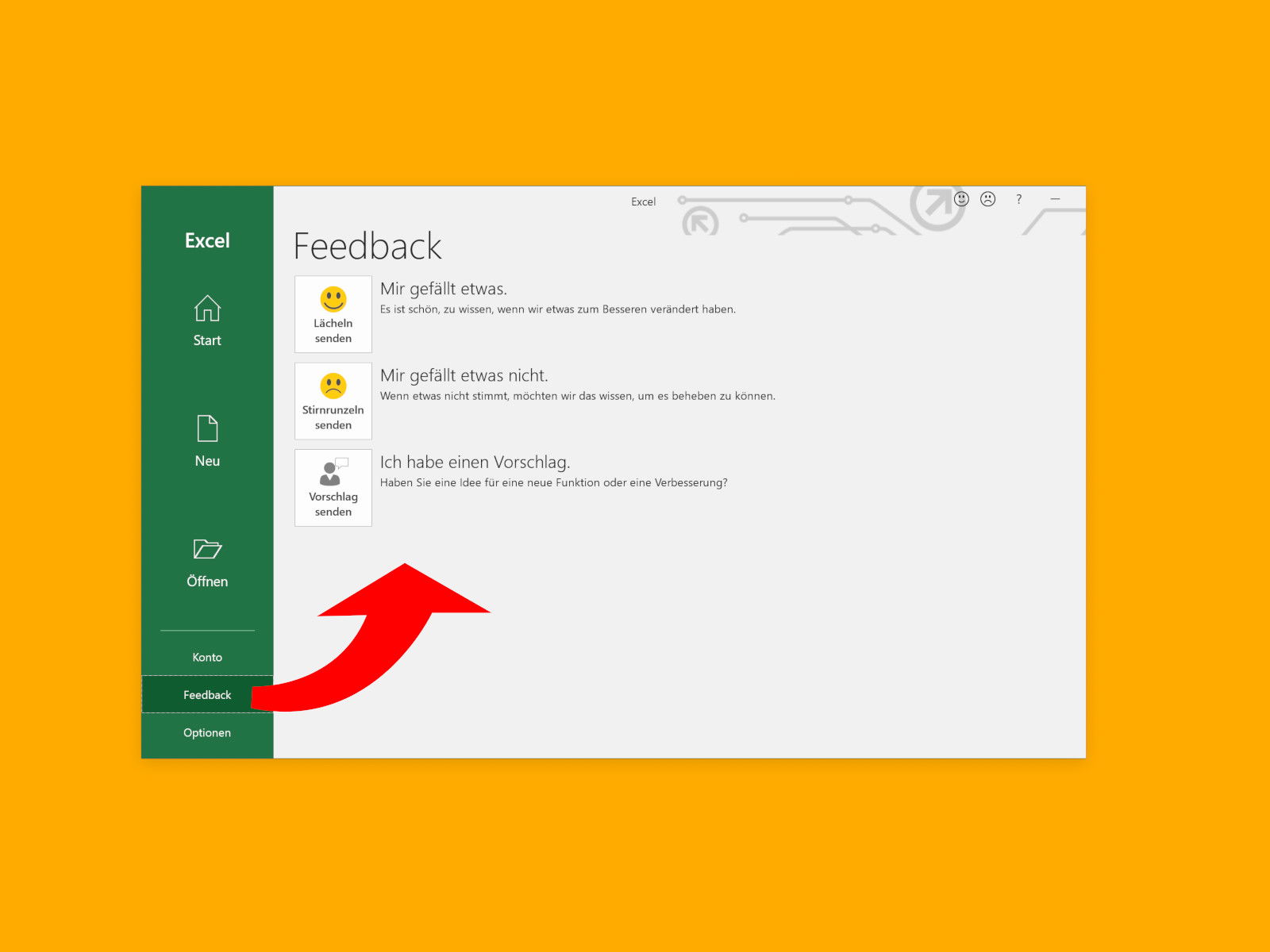
- Jetzt einen Blick in die rechte obere Ecke des Fensters werfen. Hier sollte ein Smiley zu sehen sein. Damit lässt sich nicht nur Lob an die Entwickler übermitteln, sondern es können über das ebenfalls angebotene traurige Smiley auch Problem-Berichte eingereicht werden.
- Die Feedback-Funktion ist zudem auch nach einem Klick auf das Datei-Menü in der linken oberen Ecke aufrufbar – sie erscheint dann als separater Eintrag im Menü links. Auch hier stehen wieder die Möglichkeiten für positive und negative Rückmeldungen zur Verfügung.
- Außerdem können User hierüber auch neutrale Ideen einreichen, z.B. für neue Funktionen oder auch für mögliche Verbesserungen.
Neue Feedback-Features seit 2025
Microsoft hat das Feedback-System grundlegend überarbeitet. Die wichtigsten Neuerungen:
- Automatische Crash-Reports: Stürzt eine Anwendung ab, wird automatisch ein detaillierter Bericht generiert und ihr könnt mit einem Klick entscheiden, ob er gesendet werden soll
- KI-gestützte Problemerkennung: Das System erkennt häufige Probleme bereits während der Eingabe und schlägt Lösungen vor
- Screenshot-Integration: Screenshots lassen sich jetzt direkt aus dem Feedback-Dialog heraus erstellen und anhängen
- Prioritäts-Kennzeichnung: Kritische Fehler, die die Arbeit blockieren, können als „High Priority“ markiert werden
Der erweiterte Feedback-Dialog
Wenn ihr das Feedback-Fenster öffnet, seht ihr jetzt deutlich mehr Optionen:
- Kategorie auswählen: Abstürze, Performance-Probleme, Feature-Requests oder UI-Bugs
- Reproduzierbarkeit angeben: Tritt das Problem immer auf oder nur gelegentlich?
- System-Info automatisch anhängen: Betriebssystem, Office-Version und installierte Add-Ins werden automatisch erfasst
- Datei-Anhänge: Problematische Dokumente könnt ihr direkt mitschicken (natürlich anonymisiert)
Microsoft 365 Admin Center für Unternehmen
Für Unternehmensnutzer gibt es seit Ende 2024 einen direkten Kanal über das Admin Center. Administratoren können hier:
- Fehlerberichte für das gesamte Unternehmen zentral verwalten
- Prioritäten setzen und Status verfolgen
- Direkte Kommunikation mit Microsoft-Support aufbauen
- Rollback-Optionen für problematische Updates aktivieren
Was passiert nach der Meldung?
Microsoft hat die Transparenz deutlich verbessert. Nach einer Fehlermeldung erhaltet ihr:
- Sofortige Bestätigung mit einer Ticket-Nummer
- Status-Updates bei kritischen Problemen
- Lösungsvorschläge oft schon innerhalb von Stunden
- Information über Fixes in kommenden Updates
Alternative Meldewege
Neben den integrierten Feedback-Funktionen gibt es weitere Kanäle:
- Microsoft Community: Für weniger kritische Probleme und Diskussionen
- UserVoice: Speziell für Feature-Requests und Verbesserungsvorschläge
- Twitter/X @MicrosoftHelps: Für schnelle Hilfe bei akuten Problemen
- GitHub: Für Entwickler mit technischen API-Problemen
Pro-Tipps für effektive Fehlermeldungen
Damit euer Feedback wirklich hilft:
- Seid spezifisch: „Excel stürzt ab“ hilft weniger als „Excel stürzt beim Öffnen von CSV-Dateien über 10MB ab“
- Schritte dokumentieren: Was habt ihr getan, bevor das Problem auftrat?
- Screenshots nutzen: Ein Bild sagt mehr als tausend Worte
- Systeminfo angeben: Windows-Version, Microsoft 365-Channel (Current, Semi-Annual etc.)
- Reproduzierbarkeit testen: Tritt das Problem auch in anderen Dokumenten auf?
Datenschutz bei Feedback
Microsoft versichert, dass Feedback-Daten nur zur Produktverbesserung genutzt werden. Persönliche Daten in Dokumenten werden automatisch erkannt und entfernt oder ihr könnt manuell entscheiden, welche Informationen gesendet werden.
Fazit
Die Feedback-Mechanismen in Microsoft 365 sind mittlerweile richtig gut geworden. Die Integration von KI macht das Melden effizienter und die verbesserte Transparenz sorgt dafür, dass ihr wisst, was mit euren Meldungen passiert. Scheut euch also nicht, Probleme zu melden – nur so wird die Software besser.
Zuletzt aktualisiert am 08.03.2026



